
Macで「誰かに勝手に使われたかもしれない」「不審な挙動があった」「何かのログを調べたい」と思ったことはありませんか?
macOSでは、標準搭載の「コンソール」アプリなどを使うことで、ある程度の操作ログや動作履歴を確認できます。しかし、ログの保存期間や精度には限界があり、気づいたときには消えている/証拠として使えないというケースも少なくありません。
本記事では特に、「証拠として使えるかどうか」、「どこまで自分で確認できるか」という点を重視して解説します。


目次
操作ログとは
操作ログとは、ユーザーがパソコン上で実行した操作の記録です。macOSを含む一般的なOSでは、次のような行動が操作ログとして自動的に記録されます。
- ログイン/ログアウト時間
- アプリケーションの起動・終了
- ファイルやフォルダの作成・編集・削除
- USBメモリやクラウドへのアクセス履歴
- システム設定やネットワーク接続の変更
こうしたログは、セキュリティ対策や内部統制、業務トラブルの原因究明にも活用され、ログ監視ソフトを導入する企業では「勤怠記録」「業務可視化」「情報漏えい対策」などにも使われています。

Macの操作ログを確認する方法
Macでは、標準のアプリやターミナルコマンドを使って、いつ・どのアプリが使われたか/どのような操作が行われたかをある程度まで確認できます。
ここでは、macOSに標準搭載されている機能で自力で確認できる範囲と、限界があるポイントを整理しながら解説します。
1. コンソールアプリで操作ログを確認する
macOS標準搭載の「Console.app(コンソール)」では、アプリの起動/エラー/アクセス記録など、システムの詳細な動作ログを確認できます。
- Finder → アプリケーション → ユーティリティ →「コンソール」を開く
- 左側メニューから「すべてのメッセージ」や「ログレポート」を選択
- 右上の検索欄に「アプリ名」「authentication」「accountpolicy」などで絞り込み
※これらのログは保存期間や改ざん耐性に限界があるため、証拠性が必要な場合は専門調査が推奨されます。
2. ターミナルコマンドでログイン・起動履歴を確認
ログイン/ログアウトや、Macの起動・シャットダウン時刻は、ターミナルコマンド「last」を使って確認できます。
last:ログイン・ログアウトの履歴一覧を表示last reboot:Macの再起動時刻last shutdown:シャットダウン履歴
「誰かが夜中にログインしていた」「使用時間外に動作していた」といった兆候を探る際に有効です。
3. アクティビティモニタでアプリの動作状況を確認
現在動作中のアプリや過去のプロセス使用状況を視覚的に確認したい場合は、「アクティビティモニタ」が便利です。
- Finder → アプリケーション → ユーティリティ → アクティビティモニタ
- CPU/メモリ負荷の高いアプリや、不審な常駐プロセスがないかチェック
また、Finderの「最近使った項目」やSafari/Chromeなどの「履歴」からも、最近のファイルアクセスやWeb閲覧の痕跡を確認できます。
4. 専用の管理ソフトからログを確認する
企業や組織では、macOSのログだけでは不十分なため、以下のような専用のログ監視ツールを導入しているケースがあります。
- MaLionCloud/ISM CloudOne/QND ClientLog
アプリ起動・ファイル操作・Webアクセスを自動記録し、検索・証跡保全が可能 - MOT/Log
画面キャプチャを一定間隔で取得し、「どこを操作していたか」を視覚的に把握 - Jamf Pro(MDM系)+統合ログ管理
Windows・Mac・モバイル含む全端末ログを一元管理
特定のトラブルを確認したい方
「ログを見たが判断に迷う」「どこまで分かるのか知りたい」といった方向けに、代表的な確認目的と、その限界や初動のポイントを整理しました。
USBメモリへの情報持ち出しを調べたい
標準のConsoleやターミナルでは、USBデバイスの接続履歴は断片的にしか取得できません。
特に「いつ・誰が・どのファイルをコピーしたか」といった行動の詳細はmacOSの標準ログでは把握できず、社内不正や情報漏えいの特定には限界があります。
このようなケースでは、フォレンジック調査によって、削除されたログやファイル操作の痕跡を復元・時系列で分析することで、より正確な状況把握が可能になります。
Macが乗っ取られていないかを確認したい
「身に覚えのないログイン履歴がある」「通信量が急増している」といった兆候がある場合、不正アクセスやマルウェアの侵入が疑われます。
ただし、標準アプリでログを開いたり設定変更を行うと、操作痕跡やアクセス履歴が上書きされる可能性があります。
特に重要な証拠を残したい場合は、電源を切らず、インターネットから切断した状態でそのまま保全し、専門家に相談することを強くおすすめします。

Macの操作ログ調査に有効な「フォレンジック」とは
フォレンジック調査とは、PCやスマホ・ネットワーク機器のデータを専門的に解析し、サイバー攻撃や社内不正の証拠を特定する調査手法です。
特にMacでは、ログの改ざんや削除が行われていた場合でも、削除ログ・ファイルの復元、行動の時系列分析、通信記録の調査が可能です。
- 誰が・いつ・どの操作を行ったかを調査
- 削除されたログ・ファイルの復元
- クラウド・USB・メール送信の痕跡分析
- ログの改ざん有無のチェック
- 調査報告書の提出(社内対応・訴訟対応にも使用可)
なぜ操作ログだけでは不十分なのか
- 改ざん・削除のリスク:管理者権限があれば履歴を消せる
- 保存期間の制限:一定期間で自動削除される
- 記録されない操作:画面遷移や細かな操作は残らない
- 証拠能力の限界:自力取得ログは法的に弱い場合がある
このため、不正アクセス・情報漏えい・社内不正が疑われる場合、「操作ログだけでは決定的な証拠にならない」という課題があります。
- ログ保持期限を過ぎている
- 管理者権限で削除・改ざんされた可能性がある
- USBコピーや外部送信の有無を特定したい
- 法的証拠としての真正性が求められる
「操作ログに異常があるかも」「誰かが勝手に使ったかもしれない」段階でも調査は可能です。当社では24時間365日、無料相談・診断・お見積りに対応しています。お気軽に専門アドバイザーへご相談ください。

Macの操作ログを詳しく調べる際はフォレンジック調査の専門家に相談する
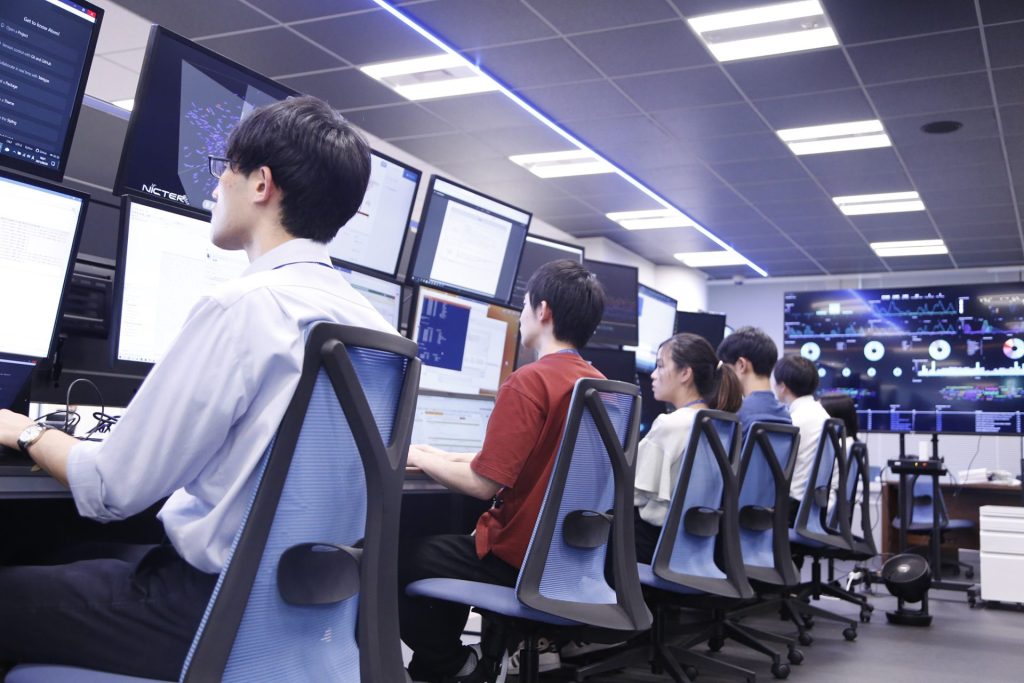 ハッキング、不正アクセス、情報持ち出し、社内不正といった問題が発生した場合、どの経路で、どの情報が、どこまで漏えいしたのかを把握する必要があります。
しかし、自力で調査を行うと、調査対象の選定ミスや操作による上書きによって、重要な証拠データを失ってしまうケースも少なくありません。その結果、原因が特定できず、不完全な対応に終わってしまう恐れがあります。
法的対応や再発防止につなげるためにも、Macの操作ログの保全・解析は専門家に相談することが重要です。ログの収集・解析から、調査結果をまとめた報告書の作成、さらにその結果をもとにした法的対応の支援まで、問題解決に向けたサポートをトータルで提供することが可能です。
「誰かに勝手に使われたかもしれない」「ログに不審な点がある気がする」といった段階でも、相談・調査は可能です。状況をヒアリングしたうえで、適切な保全方法や調査範囲をご案内します。
フォレンジックサービスの流れや料金については下記からご確認ください。
【初めての方へ】フォレンジックサービスについて詳しくご紹介
【サービスの流れ】どこまで無料? 調査にかかる期間は? サービスの流れをご紹介
【料金について】調査にかかる費用やお支払方法について
【会社概要】当社へのアクセス情報や機器のお預かりについて
デジタルデータフォレンジックでは、お電話またはメールでお問合せいただくと、状況のヒアリングと対応方法、お見積りを無料でご案内いたします。
法人様の場合、ご相談から最短30分で初動対応のWeb打合せも開催しております。官公庁・上場企業・捜査機関等まで幅広い調査対応経験を持つ専門の担当者が対応させていただきます。
匿名でのご相談にも対応しております。法人のお客様には、Web打ち合わせでのご対応も可能ですので、以下の連絡先よりお気軽にご連絡ください。
よくある質問
対応内容・期間などにより変動いたします。
詳細なお見積もりについてはお気軽にお問い合わせください。
専門のアドバイザーがお客様の状況を伺い、概算の見積りと納期をお伝えいたします。
可能です。当社は特定の休業日はございません。緊急度の高い場合も迅速に対応できるように、365日年中無休で対応いたしますので、土日祝日でもご相談下さい。
もちろん可能です。お客様の重要なデータをお取り扱いするにあたり、当社では機密保持誓約書ををお渡しし、機器やデータの取り扱いについても徹底管理を行っております。また当社では、プライバシーの保護を最優先に考えており、情報セキュリティの国際規格(ISO24001)およびPマークも取得しています。法人様、個人様に関わらず、匿名での相談も受け付けておりますので、安心してご相談ください。
この記事を書いた人

デジタルデータフォレンジック
エンジニア