
パスワードやメールアドレスが漏洩していないか不安になり、確認サイトを探す方は少なくありません。特に、ログイン通知やパスワードリセットのメールが突然届いたときは、「自分の情報が流出したのではないか」と感じやすいものです。
ただし、検索結果には正規サービスを装ったページが紛れていることもあり、安易に情報を入力するとかえって情報を渡してしまう恐れがあります。
安全に確認するには、信頼できるサービスを選び、入力する情報の範囲を決めたうえで利用することが大切です。
そこで本記事では、代表的な「パスワード/メールアドレスの漏洩を確認できるサイト」と、その特徴・注意点、漏洩が見つかった場合の対処法までを解説します。


目次
パスワード漏洩確認サイトで分かること
漏洩確認サイトは、「自分の情報が、過去の情報漏洩事件で流出したデータに含まれているか」を照合する仕組みです。まずは、何が分かり、何が分からないのかを押さえておくと、過度に不安にならずに判断しやすくなります。
メールアドレスが漏洩データに含まれているか
多くのサービスでは、メールアドレスを入力して照合し、漏洩データベースに含まれているかどうかを確認できます。ここで分かるのは、「過去の漏洩データに含まれていたか」という事実であり、現時点で進行中の攻撃や、不正ログインの成否までを直接示すものではありません。
また、同じメールアドレスを複数のサービスで使っている場合は、どこか1件の漏洩をきっかけに被害が連鎖しやすくなります。結果が「漏洩あり」だった場合は、メールアドレス自体よりも「パスワードの使い回し」が最大のリスクになります。
漏洩元のサービス名や時期の目安
漏洩が見つかった場合、どのサービスで発生した漏洩なのか、発生日や公開日などの目安が提示されることがあります。これにより、どのサービスのパスワード変更を優先すべきか判断しやすくなります。
ただし、表示される情報は公開済みの漏洩事件に依存するため、「表示がない=安全」とは限りません。漏洩は後から判明することもあるため、結果はあくまで“現時点で照合できた範囲の情報”として受け止めるのが安全です。
パスワード文字列が過去に漏洩したことがあるか
一部のサービスでは、パスワードそのもの、あるいはその一部の情報を使って、過去に漏洩したパスワードリストに含まれているかを確認できます。
ただし、どれだけ配慮された仕組みであっても、運用ルールとして「今後使う予定の新しいパスワード」は入力しない方が安全です。確認に使うのは、過去に使っていた可能性があるパスワードだけに限定することをおすすめします。
漏洩確認サイトの結果だけで、「どこまで影響が及んでいるか」を確定するのは簡単ではありません。自己判断で設定変更や削除を進めると、後から状況を追いにくくなり、記録が失われる恐れがあります。ログイン履歴や通知メールなど、手元に残る情報を整理してから次の一手を決めると安全です。
不正利用の疑いが強い場合は、専門家に状況整理を依頼し、影響範囲を客観的に確認する方法も検討すると安心です。
代表的なパスワード漏洩確認サイト
ここでは、一般に広く利用されている代表的な確認手段をまとめます。用途は大きく、「漏洩したメールアドレスの照合」と「漏洩パスワードとの照合」に分かれます。
Have I Been Pwned(メールアドレス照合)
Have I Been Pwned(HIBP)は、メールアドレス(場合によっては電話番号)を入力して、既知の情報漏洩データに含まれているかを照合できるサービスです。結果が見つかった場合は、漏洩元のサービス名や時期の目安が表示されることがあります。
ポイントは、入力するのが「メールアドレス」である点です。メールアドレスは比較的公開されやすい情報でもありますが、漏洩が確認された場合は、そのメールアドレスで使っていたパスワードを見直すことが急務になります。
アクセスする際は、検索結果から入るよりも、公式URLをブックマークして利用する方が安全です。
Have I Been Pwned(漏洩パスワード照合)
HIBPには、パスワード文字列が漏洩済みパスワードのリストに含まれているかを照合する機能もあります。仕組みとしては、入力したパスワードそのものを丸ごと送信しない工夫(k-Anonymityの考え方を用いた照合)が知られています。
それでも、運用上の原則として「今後使う予定の新しいパスワード」は入力しない方が安全です。確認したい場合は、過去に使っていた可能性のあるパスワードについて、「再利用を避ける」目的に限定してください。
漏洩済みと判定されたパスワードは、強度の問題以前に「使い回してはいけないパスワード」と考え、別の強いパスワードへ切り替えることが重要です。
Googleアカウント/Chromeのパスワードチェック
GoogleアカウントやChromeのパスワード管理機能には、保存済みのパスワードについて、「漏洩の可能性」「使い回し」「弱いパスワード」などを点検する仕組みが用意されています。日常的にブラウザへ保存している方にとっては、追加で情報を入力せずに確認できる点が利点です。
一方で、共有端末や会社PCなど、ログイン状態を複数人で扱う環境では注意が必要です。パスワード管理は、原則として本人だけが扱える状態にし、端末のロックやOSアカウントの分離を徹底してください。
Firefox(監視機能・漏洩通知)
Firefoxにも、保存したログイン情報の安全性を点検したり、漏洩が疑われる場合に通知したりする機能が提供されていることがあります。ブラウザ側の機能で完結できるため、第三者サイトに情報を入力する場面を減らせるのがメリットです。
ただし、機能の名称や提供条件は変更されることがあるため、利用しているブラウザの設定画面で「パスワード」「プライバシー」「セキュリティ」関連の項目を確認し、公式の案内に沿って利用してください。
状況を正確に把握したいのに自己流の操作を続けると、記録が失われる恐れがあります。まずは、通知メール、ログイン履歴、端末の状況など、残っている材料を“消さずに”整理してください。
不安が強い場合は、客観的な調査によって影響範囲を切り分けることが、結果的に早い解決につながる場合もあります。
漏洩確認サイトを使うときの注意点
確認サイトそのものよりも、実際には「偽サイトに誘導される」「入力ルールを誤る」といったことによって被害が起きやすいです。安全に使うための注意点をまとめます。
URLを必ず確認してフィッシングを避ける
最優先は、「正規サイトにアクセスしているか」を確認することです。検索広告やSNSの投稿から、似たURLの偽サイトへ誘導される事例があります。
対策としては、公式URLをブックマークしてそこから開くこと、ブラウザのアドレスバーでドメイン名を必ず確認することが有効です。少しでも不審に感じたら、何も入力せずに閉じてください。
新しいパスワードは入力しない運用にする
漏洩パスワード照合は便利ですが、「今後使う予定の新しいパスワード」を入力する必要はありません。運用ルールとして、入力するのは“過去に使った可能性があるパスワードのみ”に限定すると安全です。
新しいパスワードを決めるときは、パスワードマネージャーでランダム生成し、二要素認証とセットで運用するのが現実的です。
結果が「漏洩なし」でも安心しすぎない
漏洩確認は、公開済み・収集済みのデータとの照合にすぎません。今後発生する漏洩や、まだ公開されていない漏洩まで保証するものではありません。
結果にかかわらず、パスワードの使い回しをやめる、二要素認証を有効にする、端末のロックやOS更新を徹底するといった基本対策が重要です。
判断に迷う場合は、被害の有無や影響範囲も含めて、専門家に状況整理を依頼する選択肢もあります。
漏洩が見つかったときの対処法
漏洩が見つかった場合は、やることが多く感じられるかもしれませんが、順番を守れば整理しやすくなります。ここでは、「安全にできる対処」を中心に基本の流れをまとめます。
使い回しの有無を確認して優先順位を決める
最初に確認すべきなのは、「同じパスワードを他のサービスでも使っていないか」という点です。使い回しがある場合、1件の漏洩が複数のアカウントへ波及する可能性があります。
金融、メール、主要SNS、クラウドストレージなど、乗っ取られたときの影響が大きいサービスから優先的に対応してください。どこを変更したのか分からなくならないよう、変更したサービスをメモに残すことも大切です。
- 同じパスワードを使っているサービスを洗い出します。
- 影響が大きい順に、メール・金融・主要SNSなどへ優先順位をつけます。
- 変更したサービス名と日時を記録として残します。
重要アカウントからパスワード変更と二要素認証を進める
パスワード変更は、単に「強いパスワードへ変える」だけでなく、「二要素認証を有効化する」ことで効果が大きく高まります。特にメールアカウントは、パスワードリセットの起点になりやすいため最優先です。
変更直後はログイン通知が増えることもあるため、公式の通知かどうかを確認しながら、ログイン履歴のチェックもあわせて行うと安心です。
- メール、金融、クラウドなどの重要アカウントからパスワードを変更します。
- 二要素認証を有効化し、バックアップコードを安全に保管します。
- ログイン履歴とセキュリティ通知を確認し、不審な操作がないかを確認します。
不正利用の兆候を確認して記録を残す
漏洩が見つかった後は、実際に不正利用が起きていないかを確認します。具体的には、ログイン履歴、端末一覧、転送設定、API連携、支払い履歴など、各種の設定項目を重点的に確認します。
この段階では、見つけた不審点をスクリーンショットやエクスポートで保存し、後から説明できるようにしておくと安全です。安易な削除や初期化は、状況把握を難しくすることがあります。
- ログイン履歴、端末一覧、転送設定などに不審な点がないか確認します。
- 通知メールや画面のスクリーンショットを保存し、時刻も記録します。
- 不正利用が疑われる場合は、サービスの公式窓口へ連絡し、案内された手順に従います。
パスワードマネージャーで再発を防ぐ
漏洩対策のゴールは、「その場で変更して終わり」ではなく、同じ状況を繰り返さない運用へ切り替えることです。パスワードマネージャーを使うと、サービスごとに異なる強いパスワードを管理しやすくなります。
結果として、1件の漏洩が全体に波及する「使い回しリスク」を現実的に減らせます。二要素認証と併用し、復旧手段(バックアップコードや復旧用メールアドレス)も整備しておくと安心です。
- 信頼できるパスワードマネージャーを導入し、保管方法を決めます。
- 重要なサービスから順に、「使い回しなし」のパスワードへ移行します。
- 二要素認証と復旧手段(バックアップコード)をセットで整備します。
詳しく調べる際はフォレンジック調査会社に相談を
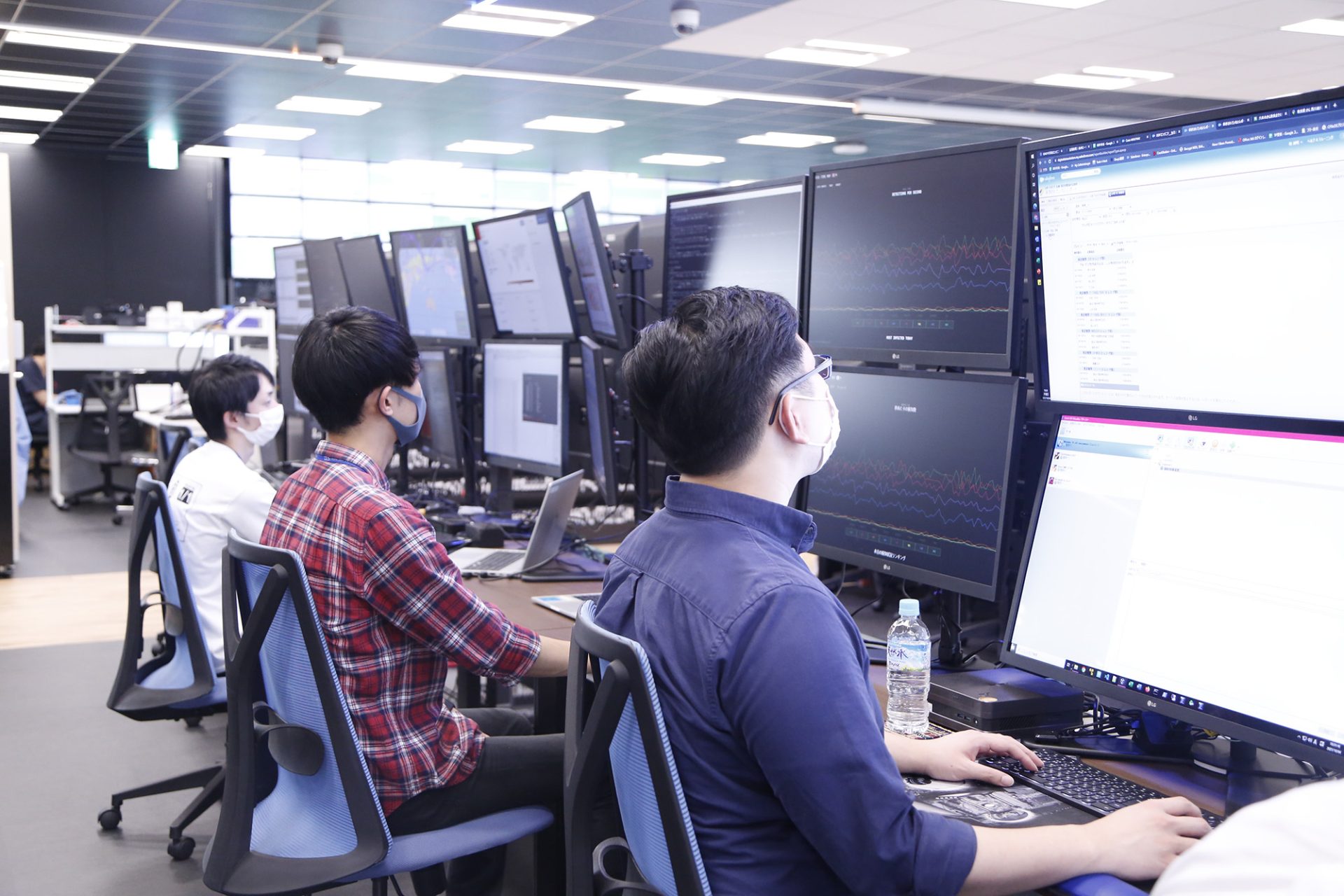 不正アクセス、社内不正、情報持ち出し、職務怠慢のような問題が発生した場合、どのような経路で、どのような情報が漏えいしたのか、被害の全容を正確に把握する必要があります。しかし、自力で調査を行うと、調査対象範囲が適切でなかったり、意図しない証拠データの消失が発生しやすく、不完全な結果になる恐れがあります。
このような事態を防ぎ、適切な調査によって原因究明を行うためにも、フォレンジック調査の専門家に相談することが重要です。フォレンジック調査では、インシデント対応のプロが初動対応から、専門設備での端末の調査・解析、調査報告書の提出ならびに報告会によって問題の解決を徹底サポートします。
デジタルデータフォレンジックでは、お電話またはメールでお問合せいただくと、状況のヒアリングと対応方法、お見積りを無料でご案内いたします。法人様の場合、ご相談から最短30分で初動対応のWeb打合せも開催しておりますので、お気軽にご相談ください。
官公庁・上場企業・捜査機関等まで幅広い調査対応経験を持つ専門の担当とエンジニアが対応させていただきます。
よくある質問
対応内容・期間などにより変動いたします。
詳細なお見積もりについてはお気軽にお問い合わせください。
専門のアドバイザーがお客様の状況を伺い、概算の見積りと納期をお伝えいたします。
可能です。当社は特定の休業日はございません。緊急度の高い場合も迅速に対応できるように、365日年中無休で対応いたしますので、土日祝日でもご相談下さい。
もちろん可能です。お客様の重要なデータをお取り扱いするにあたり、当社では機密保持誓約書ををお渡しし、機器やデータの取り扱いについても徹底管理を行っております。また当社では、プライバシーの保護を最優先に考えており、情報セキュリティの国際規格(ISO24001)およびPマークも取得しています。法人様、個人様に関わらず、匿名での相談も受け付けておりますので、安心してご相談ください。
この記事を書いた人

デジタルデータフォレンジック
エンジニア