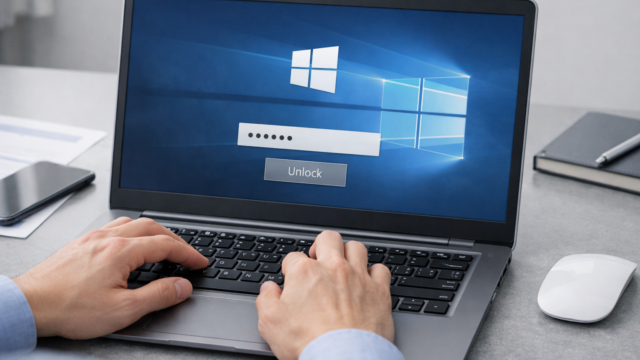
Macが突然ログインできなくなると、仕事や学業の予定が止まってしまい、焦りやすいトラブルです。とくにパスワード入力画面で弾かれるのか、入力後にぐるぐるしたまま進まないのかで、確認すべきポイントは大きく変わります。
原因の見極めをせずに初期化や再インストールを急ぐと、原因特定が困難になったり、必要なデータの取り出しが難しくなることがあります。
そこで本記事では、macでログインできないときの症状別の切り分けと、データを守りながら進める具体的な対処手順をわかりやすく解説します。


目次
macでログインできないときに最初に切り分けるポイント
まずは「どの画面で止まっているか」を整理すると、ムダな操作を減らせます。
パスワードが通らない(入力直後に弾かれる)
入力の誤り(大文字・小文字、英数入力、キーボード配列)や、アカウント側のロック、パスワード変更直後の同期不整合などが起きやすい状態です。まずは「入力そのものが正しいか」を確認し、それでも難しければリセット手順へ進むのが安全です。
パスワードは通るが進まない(黒画面・バーが止まる)
ログイン項目(起動時に立ち上がるアプリ)、システム拡張、ディスクの不整合などで止まることがあります。電源を切って繰り返す前に、セーフモードや復旧モードでの確認が有効です。
再起動するとログイン画面に戻る(ログインループ)
ログイン処理の途中でエラーが起き、画面だけ戻ってしまう状態です。ユーザー環境の破損、ディスクの問題、OS側の不具合などが関係する場合があります。対処は「セーフモード → ディスク修復 → 必要なら再インストール」の順に進めます。
macOSには入れるがApple IDだけサインインできない
この場合は「Macのログイン問題」ではなく、ネットワーク・日付時刻・二要素認証・Apple IDのロックなどが原因のことがあります。切り分けの方向が変わるため、Apple IDの確認手順を優先します。
画面のスクリーンショットや表示文言、発生したタイミング(アップデート直後など)を控えておくと、後からの復旧判断がしやすくなります。焦って操作を重ねるより、情報を残してから次の手順へ進むことが大切です。
macでログインできない主な原因
同じ「ログインできない」でも、原因は入力ミスからOS不具合まで幅があります。
入力モードや大文字小文字の違い
Caps Lockのオン、英数ではなく日本語入力のまま、記号の入力位置の違いなどが原因で、正しいつもりでも一致しないことがあります。とくに久しぶりに使う外付けキーボードでは起きやすいです。
外付けキーボードの配列・接続不良
JIS配列とUS配列で記号の位置が違うほか、Bluetoothの遅延や接続断で入力が欠けることもあります。一度内蔵キーボードで試すだけでも切り分けになります。
アカウントのロック・パスワード情報の不整合
複数回失敗してアカウントが一時的にロックされる、Apple IDで変更したパスワードが端末側で反映されていない、FileVaultの復旧キーが必要になるなど、入力以外の要因で止まることがあります。
ログイン後に止まる(起動項目・システム・ディスク不整合)
パスワードは通るのに進まない場合、ログイン項目やシステム拡張、ストレージのエラーが影響していることがあります。セーフモード起動やディスクユーティリティの「First Aid(修復)」で改善する場合があります。
Apple IDの認証トラブル(Macには入れる)
ネットワーク不安定、日付時刻のズレ、二要素認証コードの誤入力、Apple IDのロックなどが典型です。Macログインとは別問題なので、設定とApple ID側の確認が中心になります。
原因が分からないまま初期化や設定変更を繰り返すと、後から状況を再現しづらくなります。必要な情報を控えたうえで、切り分けに沿って順番に進めるのが安全です。
macでログインできないときの対処法
「安全にできる確認 → 復旧手順」の順に進めると、データを守りやすくなります。
入力環境を見直して再入力する
もっとも多いのは入力まわりのズレです。落ち着いて「英数入力」「大文字小文字」「キーボード配列」を揃えるだけで解決することがあります。
- Caps Lockがオフか確認し、入力ソースを英数に切り替えます。
- 外付けキーボードの場合は内蔵キーボードで再入力して切り分けます。
- 一度再起動し、ゆっくり入力して変換や連打を避けます。
ログイン画面の「パスワードをリセット」表示に従う
失敗が続くと、Apple IDや復旧キーを使ったリセット導線が表示されることがあります。表示が出る場合は、その案内に沿うのが最短です。
- パスワード入力後の案内(リセット、Apple IDで続行等)を確認します。
- Apple IDの認証情報や二要素認証コードを準備して手順を進めます。
- 変更後は再起動し、新しいパスワードでログインを試します。
macOS復旧(リカバリ)でパスワードをリセットする
ログイン画面にリセット案内が出ない場合は、macOS復旧からパスワードを変更できることがあります。手順はCPU(Intel/Appleシリコン)で入り方が変わります。
- Intel Macは起動直後にCommand+R、Appleシリコンは電源ボタン長押しで起動オプションを出します。
- 復旧画面でパスワードリセットのメニューが利用できるか確認します。
- 変更後は通常起動に戻し、ログインを試します。
セーフモードで起動してログインループを切り分ける
ログイン後に進まない場合は、セーフモードで最小構成起動を試すと、起動項目や拡張機能が原因かを見極めやすくなります。
- Intel MacはShiftを押しながら起動し、Appleシリコンは起動オプションからセーフモードを選びます。
- セーフモードでログインできるか確認し、起動項目や最近入れたアプリを見直します。
- 通常起動に戻して再現するか確認し、再現する場合は次の修復手順へ進みます。
復旧モードでディスクを修復する
黒画面や進行バー停止、ログインループが続く場合は、ストレージの不整合が関係することがあります。復旧モードのディスクユーティリティで修復を試します。
- 復旧モードに入り「ディスクユーティリティ」を開きます。
- 起動ディスクに対してFirst Aid(修復)を実行します。
- 完了後に再起動し、ログインできるか確認します。
必要に応じてmacOSを再インストールする
ディスク修復で改善しない場合、OS再インストールが選択肢になります。操作を誤るとデータに影響する可能性があるため、事前に「消去(初期化)」を選ばないよう注意が必要です。
- 復旧モードで「macOSを再インストール」を選びます(ディスク消去は選ばないよう注意します)。
- 画面の案内に従い、インストール先ディスクを確認して進めます。
- 完了後にログインを試し、必要ならユーザー環境の復旧を行います。
Apple IDだけ入れない場合の確認を行う
macOSには入れるがApp StoreやiCloudだけサインインできない場合は、ネットワークや日時設定、二要素認証が原因になりやすいです。
- ネット接続と日付・時刻の自動設定を確認します。
- 二要素認証コードの受信先(別端末)を確認し、入力ミスを避けます。
- 必要に応じて一度サインアウトし、再サインインを試します。
自己判断での対応に限界があるケースとは
不審な兆候が見られても、「どこまで対応すれば十分か」を個人で判断するのは簡単ではありません。表面的な症状が落ち着いたように見えても、原因が特定できていないまま操作を続けると、かえって状況を見誤る可能性があります。
特に、アプリの削除や初期化、設定変更などを先に進めてしまうと、重要な手がかりが失われ、原因特定が困難になるケースもあります。また、見えない部分で不正な動作が続いている場合、気づかないうちに被害が広がるおそれもあります。
そのため、「違和感がある段階」で一度立ち止まり、状況を整理することが重要です。端末の状態や影響範囲を客観的に確認し、「どこまでが安全で、どこからがリスクなのか」を切り分けたうえで、次の対応を検討する必要があります。
専門の調査会社であれば、端末の状態や操作履歴、ログの情報から、ログイン不能に至った経緯を客観的に整理することが可能です。自己対応で手掛かりを減らしてしまう前に、状況確認の選択肢として検討すると安心です。
パスワード解除・データ保全の専門業者に相談する
Macにログインできない状態が続く場合、自己判断だけで対処を進めると、状況が複雑になったり、端末内の重要なデータにアクセスできなくなることがあります。とくに、復旧キーやApple IDの条件が絡むケースでは、原因の切り分けと安全な手順の選定が重要です。
私たちデジタルデータフォレンジックは、端末の状態確認からデータの保全、必要に応じた調査まで、状況に合わせた対応をご案内しています。お電話またはメールでお問合せいただくと、状況のヒアリングと初期診断・お見積りまで24時間365日無料でご案内していますので、まずはお気軽にご相談ください。

自力での対応が困難な場合はパスワード解除業者に相談する
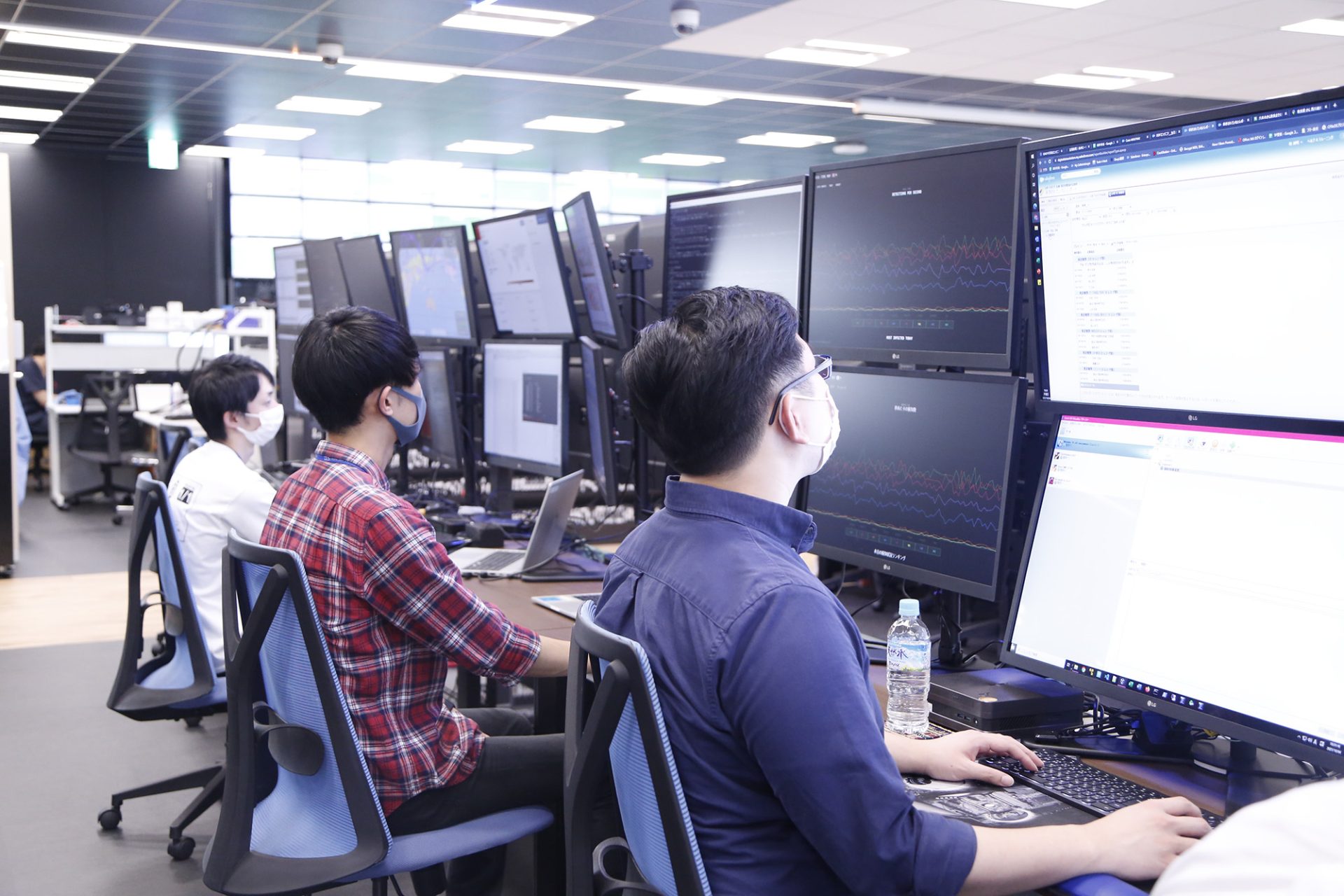
Macやパソコンのパスワードが分からずログインできない場合、自力で解除できないときは、専門のパスワード解除業者への相談をおすすめします。
パスワード解除には高度な知識と専門技術が求められるため、自己判断で操作を繰り返すと端末がロックされたり、初期化モードに移行してしまうおそれがあり、重要なデータを失うリスクが高まります。専門業者では、豊富な経験と高度な技術力を活かして、安全かつ迅速にパスワードを解除することが可能です。
当社「デジタルデータフォレンジック(DDF)」では、国内でもトップクラスのデータ復旧・フォレンジック技術を活用し、パソコンのロック解除、データ復旧・抽出を行っています。
パスワードを解除できず困っている場合、無理に操作を続けるよりも、まずは専門業者にご相談いただくことが安全かつ確実な対応につながります。
必要に応じて、端末内のデータ解析や調査報告書の作成も対応可能です。調査報告書には、実施した手順や取得できたデータの内容、状況の整理などを詳しく記載しており、警察や弁護士など法執行機関への提出にも対応しています。
よくある質問
対応内容・期間などにより変動いたします。
詳細なお見積もりについてはお気軽にお問い合わせください。
専門のアドバイザーがお客様の状況を伺い、概算の見積りと納期をお伝えいたします。
可能です。当社は特定の休業日はございません。緊急度の高い場合も迅速に対応できるように、365日年中無休で対応いたしますので、土日祝日でもご相談下さい。
もちろん可能です。お客様の重要なデータをお取り扱いするにあたり、当社では機密保持誓約書ををお渡しし、機器やデータの取り扱いについても徹底管理を行っております。また当社では、プライバシーの保護を最優先に考えており、情報セキュリティの国際規格(ISO24001)およびPマークも取得しています。法人様、個人様に関わらず、匿名での相談も受け付けておりますので、安心してご相談ください。
この記事を書いた人

デジタルデータフォレンジック
エンジニア