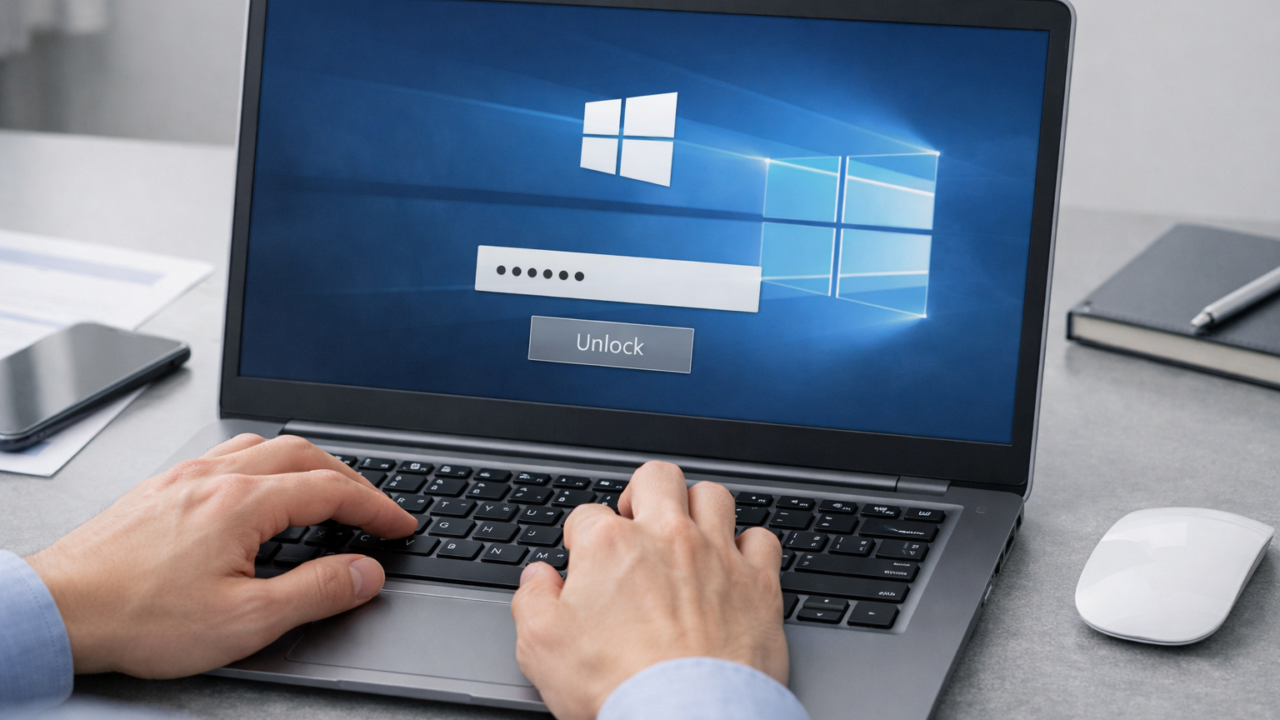
Windows 10でパスワードが分からなくなると、仕事や家庭の予定が止まってしまい、焦って強引な解除方法を探してしまいがちです。
ただし、手順を誤るとデータ損失につながったり、会社PCや第三者の端末では法令・規程違反になる可能性もあります。
安全に進めるには「Microsoftアカウントかローカルアカウントか」「ログインできるか」「データ保全が必要か」を先に切り分け、正規の方法から順に試すことが重要です。
そこで本記事では、Windows 10のパスワード解除が必要なケースと、正規手順を中心に安全な対処法を解説します。


目次
Windows 10のパスワード解除が必要になる主なケース
「解除」といっても、目的は大きく分けて“ログインできない状態の復旧”と“入力を省略して利便性を上げる設定変更”です。まずはご自身の状況がどれに当てはまるかを確認してください。
- ログインパスワードを忘れてサインインできない
- 退職・引き継ぎなどで前ユーザーのパスワードが不明なPCを再利用したい(正当な権限がある前提)
- 家族用・共有PCで起動時のパスワード入力を省略したい
- 検証用・キオスク用途などで物理管理下にあり、ログイン防御を弱めてもよい
- パスワードは覚えているが、削除して再設定したい
第三者のPCロック解除は対応できないケースがある
盗難品や第三者所有のPC、所有者・管理者の明示的な許可がない端末のロック解除は、不正アクセス防止法等に抵触するおそれがあります。本人確認や同意が取れない場合は、解除手順の案内自体がリスクになるため、必ず正当な権限の範囲で進めてください。
最初に確認したいポイント
方法の選択を誤ると遠回りになります。以下の観点を先に確認しておくと、必要な手順が絞れます。
Microsoftアカウントかローカルアカウントか
サインイン画面でメールアドレスが表示される場合はMicrosoftアカウントの可能性が高いです。ローカルアカウントの場合はユーザー名だけが表示されることが多く、リセット手順が変わります。
他に管理者アカウントがあるか
別の管理者アカウントでログインできるなら、対象ユーザーのパスワード変更ができる場合があります。まずは「ログインできる管理者が存在するか」を確認してください。
BitLockerなど暗号化が有効か
BitLockerや他社製暗号化が有効だと、解除や初期化の進め方次第でデータにアクセスできなくなることがあります。回復キーや復号鍵がどこに保管されているかを先に確認しておくと安心です。
データ保全が必要か
業務データや思い出の写真など、消したくないデータがあるなら「初期化」は最終手段にする必要があります。復旧や調査を見据える場合は、操作を増やすほど証拠となり得るデータが上書きされる可能性があるため、慎重に進めてください。
正規手段でのパスワード解除・リセット方法
まずはWindowsが用意している正規の方法から試すことが安全です。本人確認や組織ポリシーにも沿いやすく、トラブルが起きにくい手順です。
Microsoftアカウントをリセットする
Microsoftアカウントでサインインしている場合は、サインイン画面の「パスワードを忘れた場合」などの案内から、本人確認(メール、SMS、認証アプリ)を通してパスワードを再設定するのが基本です。アカウント側のパスワードを更新できれば、Windows 10にも新しいパスワードでサインインできるようになります。
- サインイン画面のパスワード再設定導線から、対象のMicrosoftアカウントを指定します。
- 登録済みの方法で本人確認を完了し、再設定を進めます。
- 新しいパスワードでWindows 10にサインインします。
ローカルアカウントのパスワードを変更・削除する(ログインできる場合)
すでにログインできる場合は、設定画面からパスワードの変更が可能です。環境によっては、パスワードを空欄にして「パスワード自体を無くす」運用もできますが、端末の盗難・覗き見リスクが上がるため、用途が限定される点に注意してください。
- Windowsの「設定」からアカウント関連の設定を開きます。
- サインイン方法(パスワード)を変更し、必要に応じて再設定します。
- 共有端末の場合は、PINや指紋など代替手段の併用も検討します。
ローカルアカウントをリセットする(準備がある場合)
ローカルアカウントでパスワードを忘れた場合でも、事前に「セキュリティの質問」や「パスワードリセットディスク」を用意していれば、正規手段で復旧できることがあります。普段から備えている端末ほど復旧がスムーズです。
- サインイン画面の案内に従い、セキュリティ質問やリセットディスクの有無を確認します。
- 本人が設定した情報で確認を行い、パスワードを再設定します。
- 再設定後は、再発防止のために回復手段を見直します。
別の管理者アカウントで変更する
同じPCに別の管理者アカウントが存在し、そのアカウントでログインできる場合は、対象ユーザーのパスワードを管理者が変更できることがあります。家庭内の共有PCや社内端末で、管理者運用ができているケースに有効です。
- 管理者アカウントでサインインします。
- ユーザー管理から対象アカウントの認証情報を更新します。
- 対象アカウントで再ログインし、必要に応じて回復手段を追加します。
強制的な解除や初期化に近い方法はリスクが高い
ネット上では「強制解除」や「コマンドでの書き換え」「解除ツール」などが紹介されることがありますが、誤操作や環境依存で失敗したり、暗号化の影響でデータにアクセスできなくなることがあります。正当な権限がある端末でも、データを守りたい場合は慎重に検討してください。
解除ツールや手順の安易な実行は避ける
市販ツールや特殊な起動方法は、端末の状態やポリシーによって結果が変わります。結果としてユーザープロファイルが破損したり、BitLocker環境では回復キーがなければデータにアクセスできなくなることがあります。業務PCの場合は、就業規則や情報セキュリティポリシー違反になる可能性もあります。
最終手段としての「このPCを初期状態に戻す」
どうしてもサインインできず、データが不要、またはバックアップが確実に取れている場合は、回復環境から初期化を行う方法があります。初期化はロック解除としては確実ですが、アプリや保存データは原則消えるため、実行前にデータ保全の要否を必ず見直してください。
- 回復環境から「このPCを初期状態に戻す」を選びます。
- データ保持の可否(保持/削除)を慎重に選択します。
- 初期化後はWindows Updateとセキュリティ設定を最新化します。
起動時パスワードを省略したい場合の設定
「解除したい」の目的が“ログインできない”ではなく“毎回の入力を省略したい”場合は、正規の範囲で自動サインイン設定を検討できます。ただし、端末を紛失・盗難した場合に第三者がそのまま利用できる状態になるため、ノートPCや業務端末では基本的に推奨できません。
利便性とリスクをセットで判断する
自動サインインは便利ですが、セキュリティは確実に下がります。家庭内で据え置きの共有PCなど、物理的に管理できる前提の端末でのみ検討し、業務利用では管理者やポリシーに従ってください。
法的・セキュリティ観点で必ず押さえる注意点
パスワード解除は「できるか」だけでなく「やってよいか」が重要です。所有者・管理者の許可、本人同意、組織ルールの範囲を外れると、トラブルが大きくなります。
- 第三者の端末の解除は、許可がなければ不正アクセスに当たるおそれがあります。
- 解除前に重要データがある可能性があるなら、バックアップや保全を優先します。
- 暗号化(BitLocker等)がある場合は、回復キーがないとデータにアクセスできないことがあります。
自力での対応が難しい場合はパスワード解除業者に相談する

Windows 10のパスワードを忘れてしまい、自力で解除できない場合は、専門のパスワード解除業者への相談をおすすめします。
パスワード解除は自己判断で操作を繰り返すと、端末がロックされたり初期化が必要になったりして、結果として大切なデータを失うリスクが高まります。専門業者では、端末の状況に合わせて安全性を重視しながら、必要なデータの取り出しや復旧を含めて対応できる場合があります。
当社「デジタルデータフォレンジック(DDF)」では、データ復旧・フォレンジック技術を活用し、パソコンのロック解除やデータの抽出をサポートしています。必要に応じて、作業内容や取得できたデータを整理した報告書の作成にも対応可能です。
よくある質問
対応内容・期間などにより変動いたします。
詳細なお見積もりについてはお気軽にお問い合わせください。
専門のアドバイザーがお客様の状況を伺い、概算の見積りと納期をお伝えいたします。
可能です。当社は特定の休業日はございません。緊急度の高い場合も迅速に対応できるように、365日年中無休で対応いたしますので、土日祝日でもご相談下さい。
もちろん可能です。お客様の重要なデータをお取り扱いするにあたり、当社では機密保持誓約書ををお渡しし、機器やデータの取り扱いについても徹底管理を行っております。また当社では、プライバシーの保護を最優先に考えており、情報セキュリティの国際規格(ISO24001)およびPマークも取得しています。法人様、個人様に関わらず、匿名での相談も受け付けておりますので、安心してご相談ください。
調査の料金・目安について
 専門のアドバイザーがお客様の状況を伺い、概算の見積りと納期をお伝えいたします。
機器を来社お持込み、またはご発送頂ければ、無料で正確な見積りのご提出が可能です。
まずはお気軽にお電話下さい。
【法人様限定】初動対応無料(Web打ち合わせ・電話ヒアリング・現地保全)
❶無料で迅速初動対応
お電話でのご相談、Web打ち合わせ、現地への駆け付け対応を無料で行います(保全は最短2時間で対応可能です。)。
❷いつでも相談できる
365日相談・調査対応しており、危機対応の経験豊富なコンサルタントが常駐しています。
❸お電話一本で駆け付け可能
緊急の現地調査が必要な場合も、調査専門の技術員が迅速に駆け付けます。(駆け付け場所によっては出張費をいただく場合があります)
この記事を書いた人

デジタルデータフォレンジック
エンジニア