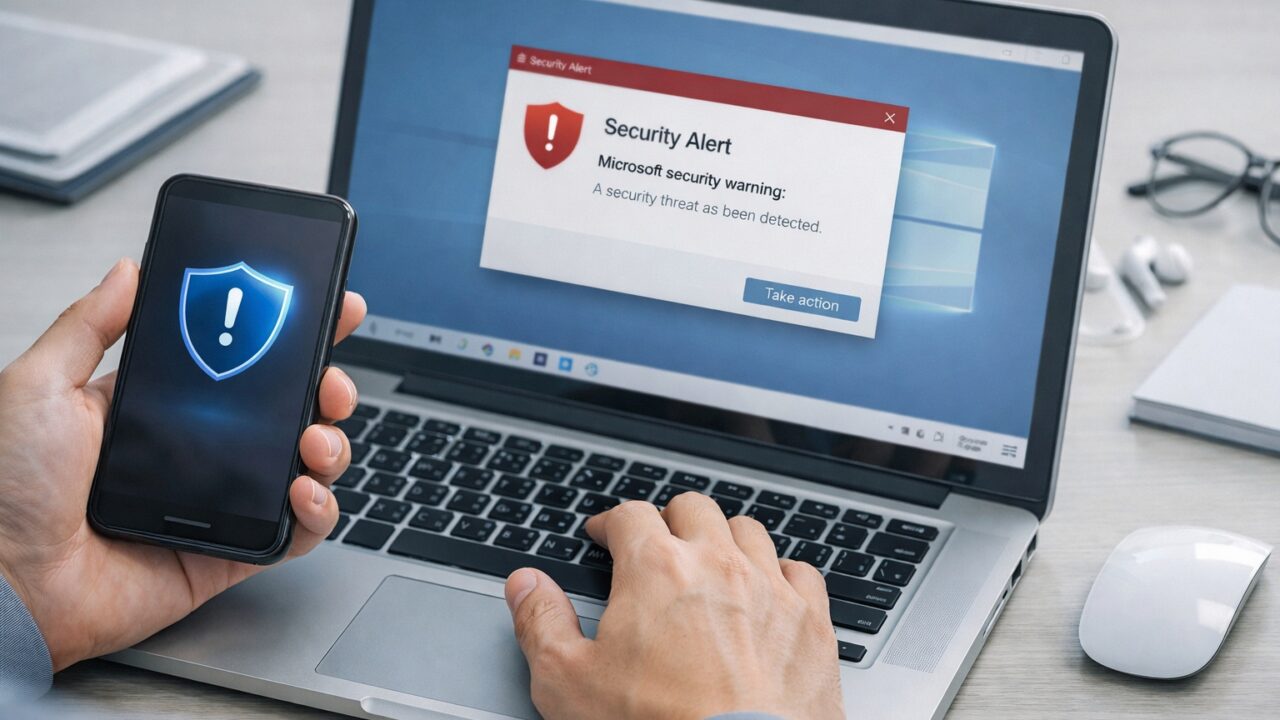
スマホやPCでPDFを見ようとしたときに、「PDF更新 最終警告」「期限切れ」「今すぐ更新しないと開けません」といった強い文言のポップアップが出ると、不安になってしまう方も多いと思います。実際には、PDFそのものが突然“期限切れ”になることは一般的ではなく、広告枠や不正サイトがユーザーを外部へ誘導するために出している表示であるケースが目立ちます。
一方で、表示に従って「更新」「OK」などを押し、アプリのインストールやファイル実行、カード情報の入力まで進むと、被害が拡大する恐れがあります。落ち着いて状況を切り分け、端末に負担をかけない順序で対処することが大切です。
そこで本記事では、「PDF更新 最終警告」が出る理由、マルウェア感染リスクが高い行動、状況別の安全な対処法と、正しい更新手順を解説します。


目次
「PDF更新 最終警告」とは
「PDF更新 最終警告」は、多くの場合、Webページやアプリ内の広告枠に表示される偽警告(スケア広告)です。PDFや端末の状態と無関係に、ユーザーの不安をあおって外部サイトやストアへ誘導し、不要なアプリの導入や課金、個人情報入力などを狙います。
表示が出た時点では、何もインストールや実行をしていなければ、通常は深刻な感染には直結しません。まずは「押していないか」「何か入れてしまったか」を基準に、次章以降の手順で判断してください。
偽警告が出る主な原因
偽警告は、端末の故障やPDFの期限切れが原因ではなく、広告や不正誘導の仕組みで表示されることが一般的です。代表的なパターンを整理します。
広告枠の悪用(スケア広告)
Webサイトやアプリの広告枠に、警告を装った画像やポップアップを表示し、外部ページへ誘導します。狙いは、不要アプリのインストールやサブスク登録、個人情報入力などです。
不正なリダイレクトやポップアップ
リンクを踏んだ瞬間に別ページへ飛ばしたり、閉じても繰り返し出るポップアップを重ねたりして、操作を誤らせる手口があります。「最終警告」「今すぐ」「危険」といった煽り文句が多い点も特徴です。
ブラウザ通知や拡張機能の影響
過去に「通知を許可」してしまったり、怪しい拡張機能が入っていると、別のページを開いても警告風の通知が出ることがあります。原因が広告か通知かで対処が変わるため、後半の手順で確認します。
偽警告は「表示された」という事実だけでは被害が確定しない一方、押した先でインストールや入力を進めると状況が変わります。焦って削除や初期化をすると、あとから状況を説明できる証拠となり得るデータの確認が難しくなることもあります。
判断がつかない場合は、画面のスクリーンショットや表示されたURLなど、残せる情報を先に控えてから対処することが安全です。
当社では、官公庁・上場企業・捜査機関などを含む幅広いインシデントに対応してきた実績をもとに、状況に応じた対応方針をご提案しています。初期診断は無料で、24時間365日対応しておりますので、早い段階で状況を整理することが重要です。
正規のアップデート通知との見分け方
本当に更新が必要なケースはゼロではありませんが、通知の出方や誘導先で見分けられることが多いです。判断の軸を整理します。
正規通知は公式ストアやアプリ内に出る
正規の更新は、App Store/Google Play/Microsoft Store、またはAcrobatなど使用中アプリの「アップデート」機能から、事務的な文言で案内されます。基本的に外部の怪しいサイトへ飛ばす動きにはなりません。
偽警告はWeb上の派手なポップアップが多い
「最終警告」「今すぐ更新」「危険」「期限切れ」など強い言葉で、画面を閉じにくくする演出が多い傾向があります。表示場所が“ブラウザの中”である点も、見分けの重要なヒントです。
アプリ名が曖昧で外部へ飛ばすのは要注意
「どのPDFアプリの更新なのか」が不明確なまま、外部サイトや不明なストアページに誘導される場合は、偽警告を疑ってください。更新は必ず公式ルートから行うのが基本です。
当社では、フォレンジック調査を通じて、侵入の有無と被害範囲を時系列で整理します。状況のヒアリングから初期診断・お見積りまで24時間365日体制でご案内しています。
マルウェア感染リスクが高いケース・低いケース
「どこまで操作したか」でリスクは大きく変わります。ここでは一般的な切り分けを示します。
見ただけ・閉じただけの場合
ポップアップを見ただけ、タブを閉じただけで、ボタンを押していない場合は、通常は感染に直結しません。まずは同じページを開かないようにし、ブラウザの履歴や通知設定を確認するのが現実的です。
飛び先を開いたが何も入れていない場合
サイトを開いただけで、ダウンロードやインストール、実行をしていない場合も、多くは深刻な感染にはなりません。ただし、念のため「最近入れたアプリ」「ダウンロードフォルダ」「インストール済みプログラム」を確認し、見覚えのない追加がないかをチェックしてください。
アプリ導入・ファイル実行・情報入力をした場合
不明なPDFアプリやクリーナー系アプリをインストールした、EXEなどの実行ファイルを起動した、クレジットカード情報やメール・パスワードを入力した場合は、リスクが上がります。広告の大量表示、端末の不調、詐欺サイトへの追加誘導などが起きることがあります。
インストールの有無や設定変更の痕跡は確認できますが、どこまで情報が送られたか、裏で何が動いたかは、端末やログを安全に確認しないと判断が難しいことがあります。誤って削除や初期化を進めると、記録不足の恐れが高まり、あとから説明がつきにくくなる場合があります。
不安が残る場合は、現状を保ったまま、スクリーンショットや履歴などの情報をまとめて相談できる体制を選ぶと安心です。
状況別の対処法
対処は「表示を止める」よりも、「余計な操作をしない」「正規ルートで確認する」を優先すると安全です。状況に合わせて進めてください。
見ただけ/押していない場合
まずは表示しているタブを閉じ、同じサイトを開かないようにします。繰り返し出る場合は、履歴やキャッシュを削除し、通知許可が付いていないかも確認すると効果的です。
- 表示中のタブを閉じ、戻る操作を繰り返さないようにします。
- ブラウザの履歴・キャッシュを削除し、同じURLへの再訪を避けます。
- ブラウザの通知設定を確認し、不要な許可があれば無効化します。
押してサイトを開いたが何も入れていない場合
サイトを開いても、ダウンロードやインストールをしていなければ、通常は深刻な被害にはつながりにくいです。念のため、端末内で増えたアプリやファイルがないかだけ確認してください。
- タブを閉じ、ブラウザの履歴・キャッシュを削除します。
- スマホは「最近インストールしたアプリ」、PCは「ダウンロードフォルダ」を確認します。
- 見覚えのない追加があれば、アプリ名・日時を控えてから削除を検討します。
アプリやファイルを入れてしまったかもしれない場合
不明なアプリを入れた、またはファイルを実行した場合は、削除の前に状況を整理します。むやみに操作を増やすと、後から追える証拠となり得るデータが残りにくくなるため、確認→隔離→スキャンの順で進めると安全です。
- 端末の状態を記録します(警告画面、インストール一覧、怪しいアプリ名のスクリーンショット)。
- 不審アプリがある場合はアンインストールし、公式のセキュリティ機能でフルスキャンします(Windows Defender等)。
- クレジットカードやパスワードを入力した場合は、関連サービスのパスワード変更と利用明細の確認を行います。
本当にPDFを更新したい場合の安全ルート
PDF閲覧アプリの更新は、必ず公式ストアやアプリ内の更新機能から実施します。Web上の「最終警告」ボタンから更新しないことが最重要です。
- スマホはApp Store/Google Playの「アップデート」から対象アプリを更新します。
- PCはAcrobat/Reader等の「ヘルプ」→「アップデートの有無をチェック」を使います。
- 更新後も不審な警告が出る場合は、ブラウザ通知や拡張機能、インストール済みアプリを見直します。
サイバーセキュリティの専門業者に相談する
「何か入れてしまったかもしれない」「入力してしまった」「動作がおかしい」など不安が残る場合は、無理に自己判断で操作を重ねないことが大切です。原因を正確に切り分けるには、端末の状態やログなどを安全に確認し、影響範囲を整理する必要があります。
また、削除や初期化を先に行うと、状況を説明するための証拠となり得るデータが失われる可能性があります。状況が曖昧な段階でも、画面表示やインストール状況、通信の兆候などを含めて整理すると、次の手が打ちやすくなります。
私たちデジタルデータフォレンジックは、官公庁、上場企業、捜査機関等を含む幅広いインシデントに対応経験があり、状況のヒアリングから初期診断・お見積りまで24時間365日体制でご案内しています。
詳しく調べる際はフォレンジック調査会社に相談を
 サイバー攻撃、不正アクセス、マルウェア感染のような問題が発生した場合、どのような経路で、どのような情報が漏えいしたのか、被害の全容を正確に把握する必要があります。適切な調査によって原因究明を行うためにも、フォレンジック調査の専門家に相談することが重要です。
特に、法的手続きが絡むケースや被害が広範囲に及ぶ場合は、専門家の力を借りることで被害の最小化と信頼性の高い証拠の収集が可能です。
>情報漏えい時の個人情報保護委員会への報告義務とは?詳しく解説
当社では、インシデント対応のプロが初動対応から、専門設備でのネットワークや端末の調査・解析、調査報告書の提出、ならびに報告会によって問題の解決を徹底サポートします。
フォレンジックサービスの流れや料金については下記からご確認ください。
【初めての方へ】フォレンジックサービスについて詳しくご紹介
【サービスの流れ】どこまで無料? 調査にかかる期間は? サービスの流れをご紹介
【料金について】調査にかかる費用やお支払方法について
【会社概要】当社へのアクセス情報や機器のお預かりについて
デジタルデータフォレンジックの強み
デジタルデータフォレンジックは、迅速な対応と確実な証拠収集で、お客様の安全と安心を支える専門業者です。デジタルデータフォレンジックの強みをご紹介します。
累計相談件数47,431件以上のご相談実績
官公庁・上場企業・大手保険会社・法律事務所・監査法人等から個人様まで幅広い支持をいただいており、累積47,431件以上(※1)のご相談実績があります。また、警察・捜査機関から累計409件以上(※2)のご相談実績があり、多数の感謝状をいただいています。
(※1)集計期間:2016年9月1日~
(※2)集計機関:2017年8月1日~
国内最大規模の最新設備・技術
自社内に40名以上の専門エンジニアが在籍し、17年連続国内売上No.1のデータ復旧技術(※3)とフォレンジック技術でお客様の問題解決をサポートできます。多種多様な調査依頼にお応えするため、世界各国から最新鋭の調査・解析ツールや復旧設備を導入しています。
(※3)第三者機関による、データ復旧サービスでの売上の調査結果に基づく。(2007年~2023年)
24時間365日スピード対応
緊急性の高いインシデントにもいち早く対応できるよう24時間365日受付しております。
ご相談から最短30分で初動対応のWeb打合せを開催・即日現地駆けつけの対応も可能です。(法人様限定)自社内に調査ラボを持つからこそ提供できる迅速な対応を多数のお客様にご評価いただいています。
デジタルデータフォレンジックでは、相談から初期診断・お見積りまで24時間365日体制で無料でご案内しています。今すぐ専門のアドバイザーへ相談することをおすすめします。
調査の料金・目安について
 専門のアドバイザーがお客様の状況を伺い、概算の見積りと納期をお伝えいたします。
機器を来社お持込み、またはご発送頂ければ、無料で正確な見積りのご提出が可能です。
まずはお気軽にお電話下さい。
【法人様限定】初動対応無料(Web打ち合わせ・電話ヒアリング・現地保全)
❶無料で迅速初動対応
お電話でのご相談、Web打ち合わせ、現地への駆け付け対応を無料で行います(保全は最短2時間で対応可能です。)。
❷いつでも相談できる
365日相談・調査対応しており、危機対応の経験豊富なコンサルタントが常駐しています。
❸お電話一本で駆け付け可能
緊急の現地調査が必要な場合も、調査専門の技術員が迅速に駆け付けます。(駆け付け場所によっては出張費をいただく場合があります)
よくある質問
対応内容・期間などにより変動いたします。
詳細なお見積もりについてはお気軽にお問い合わせください。
専門のアドバイザーがお客様の状況を伺い、概算の見積りと納期をお伝えいたします。
可能です。当社は特定の休業日はございません。緊急度の高い場合も迅速に対応できるように、365日年中無休で対応いたしますので、土日祝日でもご相談下さい。
もちろん可能です。お客様の重要なデータをお取り扱いするにあたり、当社では機密保持誓約書ををお渡しし、機器やデータの取り扱いについても徹底管理を行っております。また当社では、プライバシーの保護を最優先に考えており、情報セキュリティの国際規格(ISO24001)およびPマークも取得しています。法人様、個人様に関わらず、匿名での相談も受け付けておりますので、安心してご相談ください。
この記事を書いた人

デジタルデータフォレンジック
エンジニア