AQUOS sense3のロックが解除できないと、連絡先や写真、仕事の二要素認証など、日常に必要な情報へアクセスできず困ってしまいます。特に「パスコードが思い出せない」「何度も間違えて待ち時間が増える」「画面が反応しない」といった状況は、原因が複数混ざっていることもあります。
焦って操作を繰り返すと、ロックの待機時間が延びたり、初期化が必要になったりして、不正利用やデータ消去のリスクが高まることがあります。
そこで本記事では、AQUOS sense3のロック解除ができない主な原因を整理し、状況別に安全な対処法と「どこまで自力で進めてよいか」の判断基準まで解説します。
目次
AQUOS sense3のロック解除ができない状態とは
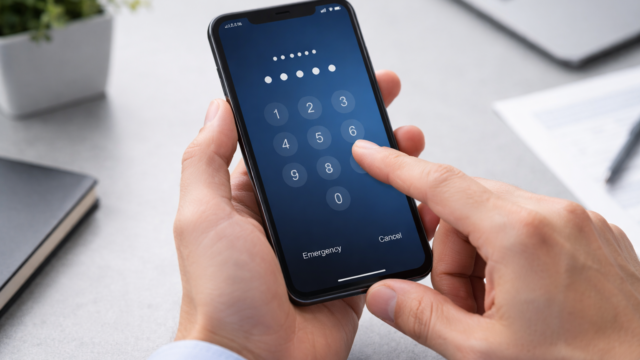
「解除できない」と感じる場面には、入力のブロック(一時ロック)と、本人確認が通らない状態(パスコード忘れ・FRPなど)、そして端末の故障(タッチ不良など)があります。最初に“どのタイプか”を切り分けると、無駄な操作を減らせます。
AQUOS sense3のロック解除ができないときのよくあるサイン
画面表示や症状から、原因の当たりをつけられる場合があります。複数当てはまるときは、原因が重なっている可能性もあります。
- 「〇秒後に再試行」などの表示が出て入力できない
- 正しいはずのPIN/パターンでも「違います」と出る
- タップやスワイプが一部だけ反応しない
- 初期化後のセットアップで「所有者確認」から進めない
- 電源ボタンが効きにくい、勝手に再起動するなど本体不調がある
当社「デジタルデータフォレンジック(DDF)」では、データ復旧・フォレンジック技術を活用し、パソコンのロック解除やデータの抽出をサポートしています。必要に応じて、作業内容や取得できたデータを整理した報告書の作成にも対応可能です。
お電話またはメールでお問合せいただくと、相談から初期診断・お見積りまで、24時間365日無料でご案内していますので、まずはお気軽にご相談ください。


AQUOS sense3のロック解除ができない主な原因
原因は大きく4つに分かれます。まずは該当しそうな項目から確認してください。
パスコード・パターン・ロックNo.を忘れた
最も多い原因です。AQUOS sense3(Android)の画面ロックは、本人確認の仕組みとして強固に設計されているため、基本的に「思い出せない場合は解除できない」前提になります。ここで無理に試行を重ねると、待機時間が伸びてさらに復旧が遅れます。
入力回数超過による一時ロック
誤入力を繰り返すと、セキュリティのため一定時間入力がブロックされます。5回で30秒、10回でさらに増えるなど、段階的に待機時間が延びることがあります。正解に近い入力を「試し続ける」より、いったん落ち着いて候補を絞るほうが安全です。
タッチパネルや本体の不具合
パスコードは正しいのに弾かれる場合、タッチがズレて別の数字や軌跡として認識されていることがあります。画面保護フィルムやケースの干渉、手の乾燥、画面割れ、内部故障などが原因になりえます。
初期化後のGoogleアカウント(FRP)ロック
端末を初期化すると、セットアップ時に「直前に使っていたGoogleアカウント」でのログインを求められることがあります(FRP)。Googleアカウントのメールアドレスやパスワードが分からないと、所有者確認の画面から先へ進めません。
判断が難しいときはどうすればいいか
ロック解除の問題は「原因がどれか」で手順が大きく変わります。自己判断で初期化や設定変更を先に進めると、原因特定困難になったり、必要なデータにアクセスできなくなったりすることがあります。状況整理だけでも早めに行うと、次の一手を選びやすくなります。
AQUOS sense3のロック解除ができないときにまず試す基本対処
まずは「待機時間の解除」「入力ミスを減らす」「タッチ不良の可能性を消す」順で確認します。ここで改善するケースもあります。
待機時間が出ている場合は時間経過後に再入力する
「〇秒後に再試行」と表示されている間は、基本的に正しい入力でも受け付けません。表示された待ち時間が過ぎてから、候補を絞って慎重に入力してください。
- 画面の待機時間表示が消えるまで操作しない
- 候補のPIN/パターンを紙に書いて整理する
- 1回ずつ慎重に入力し、連続試行は避ける
再起動して一時的な不具合を切り分ける
一時的な処理詰まりや表示の乱れでタッチが不安定になることがあります。電源ボタン長押しで再起動できるなら試してください。
- 電源ボタンを長押しし、再起動メニューを表示する
- 「再起動」を選択し、起動後にロック解除を試す
- 症状が続く場合は次のタッチ確認へ進む
フィルム・ケースを外してタッチ精度を確認する
厚いガラスフィルムやケースの縁が、タッチ位置のズレや反応不良の原因になることがあります。外して改善するか確認します。
- ケースと画面保護フィルムを外す
- 指先を乾いた状態にして、ゆっくり入力する
- 一部だけ反応しない場合は故障の可能性を疑う
AQUOS sense3のロック解除ができないときの対処法
原因別に、進め方が異なります。特に「パスコードが思い出せない」場合は、最終的に初期化が必要になるケースが多い点に注意してください。
パスコードを思い出せない場合は初期化が前提になる
Androidの画面ロックは、第三者が簡単に解除できない設計です。どうしても思い出せない場合は、端末を工場出荷状態に戻してロックを外す流れになります。写真やLINEなど端末内のデータは消える可能性が高いため、Googleアカウントやクラウドにバックアップがあるかも確認してください。
- 「思い出せる可能性」と「試行回数リスク」を整理する
- バックアップ状況(Googleフォト等)を別端末/PCで確認する
- 初期化後に必要なGoogleアカウント情報を用意する
リカバリーモードから初期化する
AQUOS sense3系列は、電源ボタンと音量キーの組み合わせでリカバリーモードに入れる機種が多いです。メニューから「Wipe data/factory reset」を実行すると、工場出荷状態になりロックは解除されます。
- 端末の電源を切り、指定のキー操作でリカバリーモードを起動する
- メニューで「Wipe data/factory reset」を選び実行する
- 再起動後、セットアップでFRPの有無を確認する
Googleの「デバイスを探す」で遠隔初期化する
別の端末やPCからGoogleの「デバイスを探す」を使い、該当端末を「消去」できる場合があります。これも工場出荷状態になるため、端末内データは消える点は同じです。
- PC/別端末でGoogleにログインし「デバイスを探す」を開く
- 対象のAQUOS sense3を選び「デバイスを消去」を実行する
- 初期化後、同じGoogleアカウントでセットアップを進める
初期化後にFRPで止まる場合はGoogleアカウントを復旧する
「まだこの端末の所有者確認が必要」などの表示で止まる場合、直前に使っていたGoogleアカウント情報が必要です。メールアドレスが分からない場合はGoogleのアカウント復旧手順を使い、パスワード再設定を進めてください。
- Googleアカウントの復旧ページでメールアドレス/電話番号から確認する
- パスワード再設定を行い、正しい情報でログインする
- 復旧が難しい場合は購入証明を用意してサポートへ確認する
タッチ不良・本体不調が疑わしい場合は修理を検討する
一部だけタッチが効かない、勝手に入力される、電源操作が不安定といった症状がある場合、ロック解除以前に端末側の問題かもしれません。無理に操作を続けるより、修理や点検を検討したほうが安全です。
- フィルム/ケースを外しても改善しないか確認する
- 電源・音量ボタンの反応や画面割れの有無を確認する
- キャリア/メーカーサポートで点検・修理相談を行う
自己判断での対応に限界があるケースとは
ロック解除の症状が出ていても、「どこまで対応すれば十分か」を個人で判断するのは簡単ではありません。表面的に入力が通るように見えても、原因が特定できていないまま操作を続けると、かえって状況を見誤る可能性があります。
特に、初期化や設定変更を先に進めてしまうと、復旧に必要な情報が揃わないまま手順が止まり、原因特定困難になるケースもあります。見えない部分でアカウント保護や端末トラブルが重なっている場合は、切り分け自体が難しくなります。
そのため、「違和感がある段階」で一度立ち止まり、端末の状態と必要な情報(Googleアカウント、購入情報、バックアップ)を整理することが重要です。状況に応じて、専門家やサポート窓口の案内を利用することも選択肢になります。
パスワード解除の専門業者に相談する
パスコードを忘れて解除できない場合や、初期化後のFRPで先に進めない場合は、自己判断での操作を続けるよりも、専門窓口へ状況を整理して伝えることが有効です。操作を繰り返すほど手順が複雑になり、必要な情報が揃わないまま進むと不正利用の不安も残りやすくなります。
当社「デジタルデータフォレンジック(DDF)」では、スマホのロック解除やデータ抽出に加え、必要に応じて端末内のデータ解析や調査報告書の作成にも対応しています。
自力での対応が困難な場合はパスワード解除業者に相談する
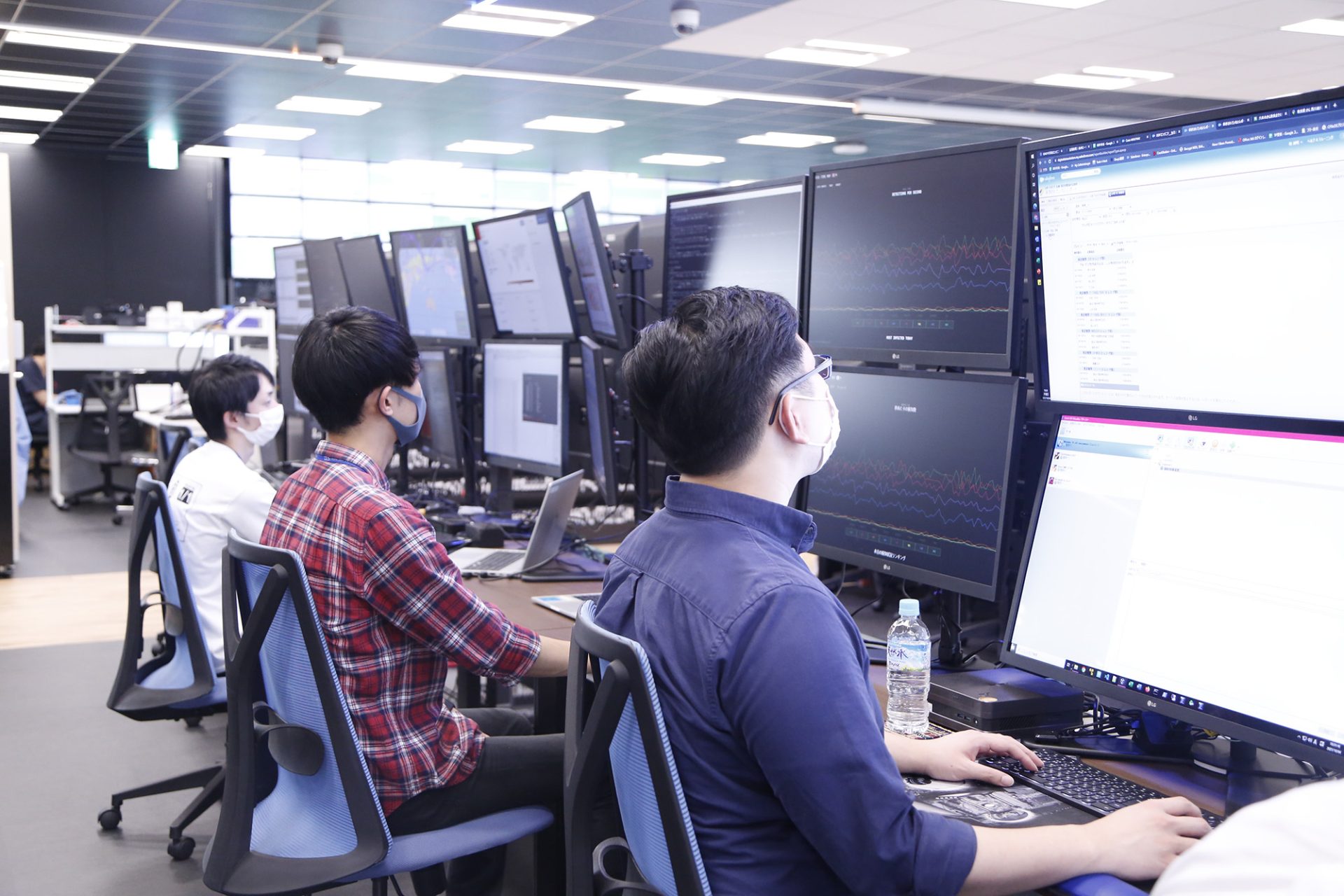
スマホのパスワードを忘れてしまい、自力で解除できない場合は、専門のパスワード解除業者への相談をおすすめします。
パスワード解除には高度な知識と専門技術が求められるため、自己判断で操作を繰り返すと端末がロックされたり、初期化モードに移行してしまうおそれがあり、重要なデータを失うリスクが高まります。専門業者では、豊富な経験と高度な技術力を活かして、安全かつ迅速にパスワードを解除することが可能です。
当社「デジタルデータフォレンジック(DDF)」では、国内でもトップクラスのデータ復旧・フォレンジック技術を活用し、スマホやパソコンのロック解除、データ復旧・抽出を行っています。
必要に応じて、端末内のデータ解析や調査報告書の作成も対応可能です。調査報告書には、実施した手順や取得できたデータの内容、インシデントの概要などを詳しく記載しており、警察や弁護士など法執行機関への提出にも対応しています。
よくある質問
対応内容・期間などにより変動いたします。
詳細なお見積もりについてはお気軽にお問い合わせください。
専門のアドバイザーがお客様の状況を伺い、概算の見積りと納期をお伝えいたします。
可能です。当社は特定の休業日はございません。緊急度の高い場合も迅速に対応できるように、365日年中無休で対応いたしますので、土日祝日でもご相談下さい。
もちろん可能です。お客様の重要なデータをお取り扱いするにあたり、当社では機密保持誓約書ををお渡しし、機器やデータの取り扱いについても徹底管理を行っております。また当社では、プライバシーの保護を最優先に考えており、情報セキュリティの国際規格(ISO24001)およびPマークも取得しています。法人様、個人様に関わらず、匿名での相談も受け付けておりますので、安心してご相談ください。
この記事を書いた人

デジタルデータフォレンジック
エンジニア
調査の料金・目安について
 専門のアドバイザーがお客様の状況を伺い、概算の見積りと納期をお伝えいたします。
機器を来社お持込み、またはご発送頂ければ、無料で正確な見積りのご提出が可能です。
まずはお気軽にお電話下さい。
【法人様限定】初動対応無料(Web打ち合わせ・電話ヒアリング・現地保全)
❶無料で迅速初動対応
お電話でのご相談、Web打ち合わせ、現地への駆け付け対応を無料で行います(保全は最短2時間で対応可能です。)。
❷いつでも相談できる
365日相談・調査対応しており、危機対応の経験豊富なコンサルタントが常駐しています。
❸お電話一本で駆け付け可能
緊急の現地調査が必要な場合も、調査専門の技術員が迅速に駆け付けます。(駆け付け場所によっては出張費をいただく場合があります)