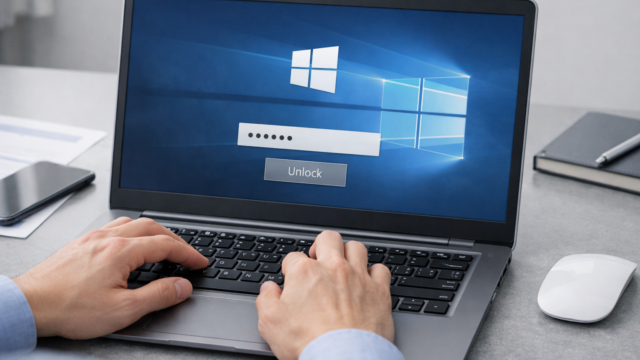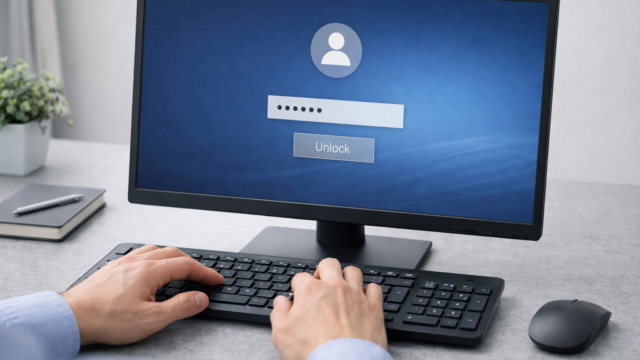
Macの「ロック解除」は、普段はパスワードやTouch IDで簡単に戻れますが、いざログイン画面から進めない状況になると、手順が一気に複雑に感じやすいです。
焦って入力を繰り返したり、よく分からないまま初期化や設定変更を進めたりすると、原因特定が困難になったり、必要なデータを守れない可能性もあります。
そこで本記事では、Macのロック解除方法を「通常の解除・設定」と「パスワードを忘れてログインできない場合」に分けて、やるべき手順を簡潔にまとめます。


目次
Macの通常ロック解除方法(パスワード/Touch ID)
普段のMacロック解除方法は、基本的にログインパスワードか、対応機種ならTouch IDで行います。Apple Watchを使う設定もこの範囲に含まれます。
ログインパスワードでMacロック解除する
画面のロック解除やログイン画面では、ユーザーのログインパスワード入力が基本です。入力に不安がある場合は、大文字・小文字やキーボード配列(日本語/英語)を一度確認するとミスを減らせます。
- ログイン画面で対象ユーザーを選び、パスワードを入力します。
- 入力が合っているか不安な場合は、キーボード配列やCaps Lockを確認します。
- 解除できたら、後述の方法でTouch IDやApple Watchの設定も検討します。
Touch IDでMacロック解除する方法
Touch ID対応Macなら、指紋認証でロック解除を簡略化できます。設定は「システム設定」から行い、指紋登録後は画面ロック解除がスムーズになります。
- Appleメニューから「システム設定」を開きます。
- 「Touch IDとパスワード」で指紋を登録します。
- 以後は、指紋認証でMacのロック解除ができます。
ロック解除できないときの簡易チェック
普段通りのMacロック解除ができない場合でも、いきなり復旧操作に進む前に、入力ミスや設定要因を先に確認すると切り分けができます。
- Caps Lock、キーボード配列、入力言語を確認します。
- 別ユーザーで入れる場合は、対象ユーザーだけの問題かを切り分けます。
- 複数回失敗したら、無理に続けず「パスワード忘れ」の手順へ切り替えます。
「普段は解除できるのに、急にできなくなった」場合は、入力ミス以外にアカウント側の問題が起きている可能性もあります。状況が曖昧なまま操作を重ねる前に、手順を整理して進めることが大切です。
Apple WatchでMacロック解除を自動化する設定方法
Apple Watchがある場合、Macに近づくだけでロック解除できる設定があります。条件を満たしていないと有効化できないため、先に前提条件を確認してから設定を進めます。
Apple Watch解除の前提条件を確認する
Apple WatchでMacロック解除を使うには、同じApple Account(Apple ID)でサインインしていることや、2ファクタ認証、Watchのパスコード設定などが必要です。BluetoothとWi-Fiがオフだと解除が成立しないこともあります。
- MacとApple Watchが同じApple Accountであることを確認します。
- 2ファクタ認証が有効で、Apple Watchにパスコードが設定されているか確認します。
- MacとApple WatchのBluetoothとWi-Fiがオンか確認します。
Apple WatchでMacロック解除をオンにする
macOS Ventura以降は「システム設定」から設定します。項目名は環境により「Touch IDとパスワード」または「ログインパスワード」側に表示されます。
- Appleメニューから「システム設定」を開きます。
- 「Touch IDとパスワード」または「ログインパスワード」を開きます。
- 「Apple Watchを使ってこのMacのロックを解除」をオンにします。
Apple Watch解除が動かないときの対処
設定を入れても解除されない場合は、通信要件やサインイン状態が崩れていることがあります。原因が分かりにくいときほど、変更を増やしすぎないことが安全です。
- MacとApple WatchのWi-Fi/Bluetoothを一度オフ→オンにします。
- Apple Accountのサインイン状態と2ファクタ認証を再確認します。
- 改善しない場合は、ログイン不可の状況と混同していないか切り分けます。
パスワードを忘れたMacロック解除方法
ログインパスワードを忘れてMacのロック解除ができない場合は、無理に入力を繰り返すより、表示される案内に沿って再設定へ進むほうが安全です。案内が出ないときはmacOS復旧から操作します。
ログイン画面の「パスワードをリセット」を試す
ログイン画面でパスワード入力を数回間違えると、「パスワードをリセット」などの案内が表示されることがあります。表示された場合は、Apple Account(Apple ID)や復旧キーなどを使って、画面の指示どおりに再設定します。
- ログイン画面で表示される案内(パスワードリセット等)を確認します。
- Apple Accountや復旧キーで本人確認を行い、パスワードを再設定します。
- 再起動後、新しいパスワードでMacのロック解除を行います。
macOS復旧でパスワードを再設定する
案内が出ない場合は、macOS復旧から「パスワードをリセット」または「復旧アシスタント」に進みます。AppleシリコンとIntelで起動手順が異なるため、機種に合わせて進めます。
- Macを再起動し、Appleシリコンは電源ボタン長押し→「オプション」、Intelはcommand+RでmacOS復旧に入ります。
- 画面の案内に従い「パスワードをリセット」または「復旧アシスタント」を開きます。
- 対象ユーザーのパスワードを変更し、再起動後に新しいパスワードでロック解除します。
パスワード忘れ時に避けたい操作
自己判断で初期化や大きな設定変更を先に進めると、あとから状況を戻せないことがあります。必要なデータを守りたい場合ほど、手順の順番を崩さないことが重要です。
- ログインできない段階で、初期化や再インストールを先に行わないようにします。
- 不明なツールや外部サイトの手順を鵜呑みにせず、公式の案内を優先します。
- データが重要な場合は、操作を止めて状況を整理します。
パスワードを忘れてMacのロック解除ができないときは、焦りから操作を重ねやすい状況です。しかし、状況が整理できないまま対処を進めると、必要な手がかりが失われ、原因特定が困難になることもあります。
特に、設定変更や初期化、復元などを先に進めてしまうと、後から「何が起きていたのか」を客観的に確認しにくくなります。データを守りたい場合は、できるだけ現状を保ったまま、正しい手順で復旧することが大切です。
判断がつかない場合は、無理に自己流で進めず、状況を整理したうえで次の一手を決めることが安全です。
自己判断での対応に限界があるケースとは
不審な兆候が見られても、「どこまで対応すれば十分か」を個人で判断するのは簡単ではありません。表面的な症状が落ち着いたように見えても、原因が特定できていないまま操作を続けると、かえって状況を見誤る可能性があります。
特に、アプリの削除や初期化、設定変更などを先に進めてしまうと、重要な手がかりが失われ、原因特定が困難になるケースもあります。また、見えない部分で情報の送信や不正な動作が続いている場合、気づかないうちに被害が広がるおそれもあります。
そのため、「違和感がある段階」で一度立ち止まり、状況を整理することが重要です。端末の状態や影響範囲を客観的に確認し、「どこまでが安全で、どこからがリスクなのか」を切り分けたうえで、次の対応を検討する必要があります。
パスワード解除の専門業者に相談する
Macのロック解除ができず、公式の手順でも復旧が難しい場合は、自己判断で操作を続けないことが重要です。入力の繰り返しや復旧操作のやり直しによって、端末がより厳しい制限状態になったり、必要なデータを守りにくくなることがあります。
パスワード解除には高度な知識と専門技術が求められるため、状況に応じた適切な手順で進めることが大切です。特にデータが重要な場合は、無理な初期化を避け、端末の状態を見極めたうえで対応することで、不正利用の恐れも含めたリスクを抑えやすくなります。
私たちデジタルデータフォレンジック(DDF)では、国内でもトップクラスのデータ復旧・フォレンジック技術を活用し、ロック解除やデータ抽出まで状況に合わせて対応しています。ご相談から初期診断・お見積りまで24時間365日無料でご案内していますので、まずは状況を整理するためにご連絡ください。
自力での対応が困難な場合はパスワード解除業者に相談する

Macのパスワードを忘れてしまい、自力でロック解除できない場合は、専門のパスワード解除業者への相談を検討すると安全です。自己判断で操作を重ねると、端末がロックされたり、重要なデータにアクセスできなくなるおそれがあります。
当社「デジタルデータフォレンジック(DDF)」では、ロック解除やデータ抽出に加え、必要に応じて端末内データの解析や調査報告書の作成にも対応可能です。状況に応じて、警察や弁護士などへの提出を想定した整理もご案内できます。
よくある質問
対応内容・期間などにより変動いたします。
詳細なお見積もりについてはお気軽にお問い合わせください。
専門のアドバイザーがお客様の状況を伺い、概算の見積りと納期をお伝えいたします。
可能です。当社は特定の休業日はございません。緊急度の高い場合も迅速に対応できるように、365日年中無休で対応いたしますので、土日祝日でもご相談下さい。
もちろん可能です。お客様の重要なデータをお取り扱いするにあたり、当社では機密保持誓約書ををお渡しし、機器やデータの取り扱いについても徹底管理を行っております。また当社では、プライバシーの保護を最優先に考えており、情報セキュリティの国際規格(ISO24001)およびPマークも取得しています。法人様、個人様に関わらず、匿名での相談も受け付けておりますので、安心してご相談ください。
この記事を書いた人

デジタルデータフォレンジック
エンジニア