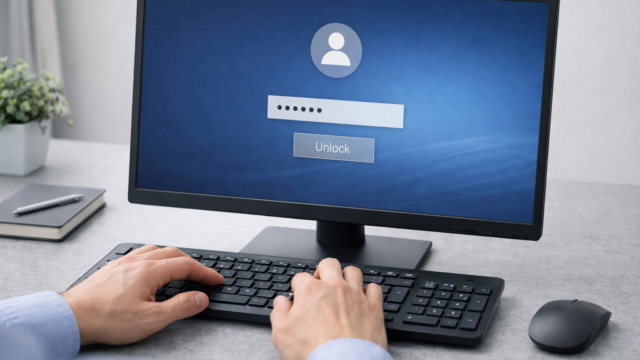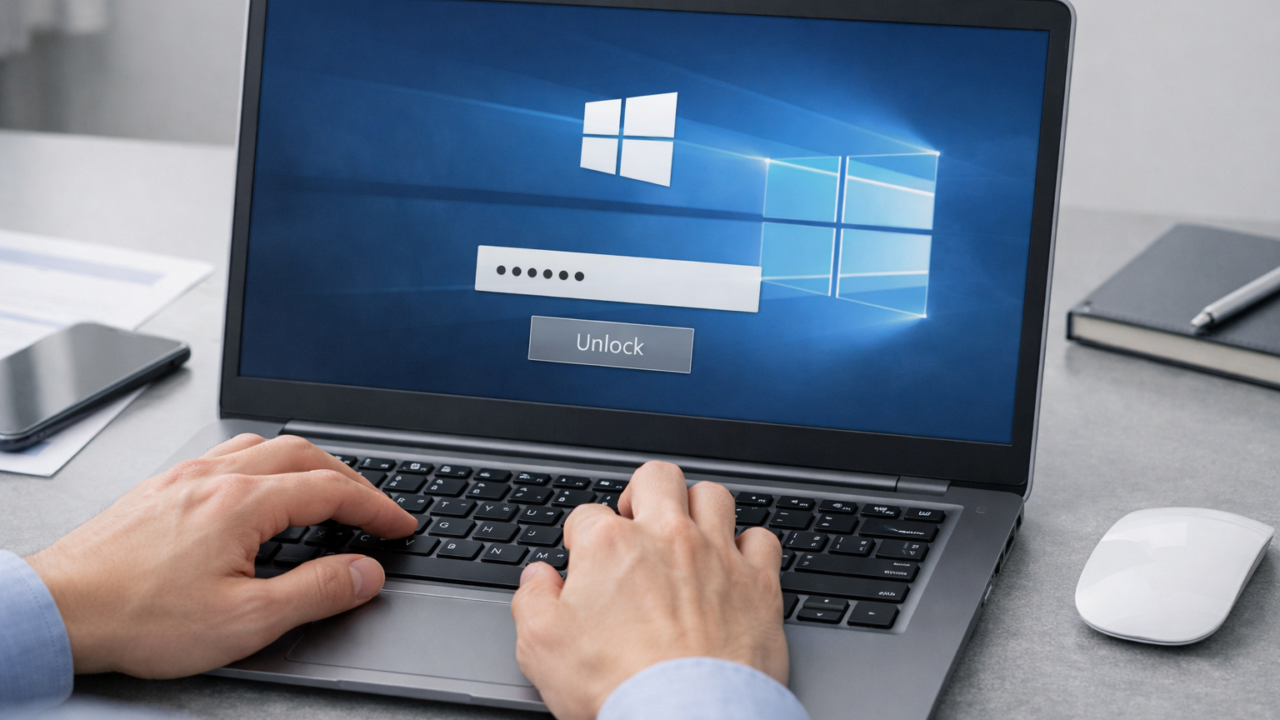
パソコンのロックが解除できない状態は、仕事や学業の手が止まってしまい、焦りや不安につながりやすいトラブルです。特に富士通パソコンでは、Windowsのログイン画面で止まるケースだけでなく、電源投入直後にパスワード入力を求められてWindows自体が起動しないケースもあり、見た目が似ていても対処が異なります。
切り分けを誤って操作を繰り返すと、データ喪失の恐れが高まることがあります。まずは「どの画面で止まっているか」を確認し、正しい手順で安全に復旧を目指すことが大切です。そこで本記事では、富士通パソコンでロック解除できない原因を2系統(Windowsロック/BIOS・HDDロック)に分け、症状別の対処法と相談の判断基準を解説します。


目次
まずは「Windowsロック」か「BIOS/HDDロック」かを切り分ける
同じ「ロック解除できない」でも、止まっている画面の種類で原因がほぼ決まります。最初にここを間違えないことが重要です。
Windowsログイン画面で止まる(PIN/パスワード)
Windowsのサインイン画面で、PINやパスワードが通らずデスクトップに進めない状態です。多くは入力ミスや、Microsoftアカウント/ローカルアカウントの違いによる手順の行き違いが原因になります。
スリープ復帰のロック画面から進めない
一時的な不具合や、サインインオプションの設定によって「正しいはずなのに戻れない」と感じることがあります。まずは復帰操作で改善するかを確認し、必要に応じて設定の見直しを行います。
電源投入直後の黒い画面でパスワードを要求される
Windowsが起動する前に止まる場合は、BIOS(管理者)パスワードやハードディスクパスワード(HDD/SSDロック)が疑われます。この場合、Windows側のパスワードリセット手順では解決しません。
「F2」「BIOS」などの設定画面に入る前に止まる
起動直後にパスワード入力が必須になっている状態は、盗難・紛失対策として強い保護がかかっている可能性が高いです。自己判断の解除手順を試すと、状況が悪化することもあるため注意が必要です。
切り分けが曖昧なまま再起動や入力を繰り返すと、ロックが強化されたり、復旧手段が限られたりすることがあります。特にBIOS/HDDロックが疑われる場合は、再起動の連発だけでも状況が変わることがあります。
当社「デジタルデータフォレンジック(DDF)」では、国内でもトップクラスのデータ復旧・フォレンジック技術を活用し、スマホやパソコンのロック解除、データ復旧・抽出を行っています。
Windowsログイン画面でロック解除できない主な原因
Windowsのログインで止まる場合は、アカウント種別(Microsoft/ローカル)と、入力・設定の問題を順番に潰すのが近道です。
入力ミス(CapsLock/NumLock/配列)
意外に多いのが、CapsLockやNumLockの状態、テンキー入力、JIS/US配列の違いによる入力ミスです。外付けキーボードに切り替えるだけで解決することもあります。
PINの不整合やキーボード認識不良
PINはパスワードと違い、端末側の状態(更新や一時的な不整合)の影響を受けることがあります。「パスワードでサインイン」に切り替えられる場合は、まずそちらでのログイン可否を確認します。
Microsoftアカウントのパスワード変更後の未同期
他端末やWebでMicrosoftアカウントのパスワードを変更した直後は、ネットワーク未接続などで認証が噛み合わないことがあります。Wi-Fi接続の有無、機内モード、日時設定のズレも見直すと効果的です。
ローカルアカウントでパスワードを忘れた
ローカルアカウントの場合は、Microsoftアカウントのようなオンラインリセットが使えません。セキュリティの質問、パスワードリセットディスク、別の管理者アカウントの有無で選べる手段が変わります。
リスクを理解したうえで考えるべきこと
Windowsログインで止まるだけなら、落ち着いて正規の手順を選べることが多いです。ただし、初期化やツールによる無理な修復を先に行うと、データ喪失の恐れが高まるため、スマホやパソコンのパスワードを忘れてしまい、自力で解除できない場合は、専門のパスワード解除業者への相談をおすすめします。
パスワード解除には高度な知識と専門技術が求められるため、自己判断で操作を繰り返すと端末がロックされたり、初期化モードに移行してしまうおそれがあり、重要なデータを失うリスクが高まります。専門業者では、豊富な経験と高度な技術力を活かして、安全かつ迅速にパスワードを解除することが可能です。
BIOS/HDDロックで起動できない主な原因と注意点
電源投入直後にパスワードを要求される場合は、Windowsではなくファームウェアやストレージのロックが疑われます。ここは一般的なパスワード再設定とは性質が異なります。
BIOS管理者パスワードを設定して忘れた
BIOSの管理者パスワードは、ユーザー側で簡単に解除できない設計になっています。機種や設定状況によっては、メーカー窓口での有償対応が前提になることがあります。
HDD/SSDパスワードを設定して忘れた
ストレージのパスワードはデータ保護の要であり、解除の難易度が高いことがあります。無理な試行は、今後の復旧やデータ取り出しの選択肢を狭める可能性があります。
中古PCで前所有者のパスワードが残っている
前所有者のパスワードが不明な端末のロック解除は、正当な所有者・管理者でない場合、トラブルや法的リスクにつながる可能性があります。まずは購入経路の証明や、正規サポートの案内に沿うことが重要です。
解除の非公式手法を探してしまう
ネット上には、エラーコードから解除コードを生成するなどの非公式手法が紹介されていることがあります。しかし、メーカー非推奨であり、所有権確認が難しいため、一般ユーザー向けには推奨できません。結果として起動不能やデータ消失につながることもあります。
判断が難しいときはどうすればいい?
パスワードを解除できず困っている場合、無理に操作を続けるよりも、まずは専門業者にご相談いただくことが安全かつ確実な対応につながります。
必要に応じて、端末内のデータ解析や調査報告書の作成も対応可能です。調査報告書には、実施した手順や取得できたデータの内容、インシデントの概要などを詳しく記載しており、警察や弁護士など法執行機関への提出にも対応しています。
富士通パソコンのロック解除ができないときの対処法
対処は「安全に状況を戻す」「正規の手段で認証を回復する」「無理な解除で状態を悪化させない」を軸に進めます。画面の種類に合わせて、できる範囲から順番に確認してください。
入力環境を見直して再入力する
まずは入力ミスを除外します。ここで解決すれば、リセットや復旧の手間を避けられます。CapsLock/NumLockの状態、キーボード配列、テンキーの有無、外付けキーボードへの切り替えを確認してください。
- CapsLock/NumLockの状態を確認し、意図した入力になっているか見直します。
- 外付けキーボードがあれば接続し、同じ入力を試します。
- PIN入力が不安定な場合は「パスワードでサインイン」へ切り替えます。
Microsoftアカウントのパスワードを正規手順でリセットする
Microsoftアカウントでサインインしている場合は、ログイン画面の「パスワードを忘れた場合」などからオンラインでリセットできることがあります。自己流の解除手順ではなく、正規の回復手段を使うのが安全です。
- ログイン画面の回復リンクから、Microsoftアカウントのリセット手順へ進みます。
- 本人確認(メールや電話など)を完了し、新しいパスワードを設定します。
- PCがネットワークに接続できる状態で、再度サインインを試します。
ローカルアカウントの回復手段を確認する
ローカルアカウントの場合、回復手段が用意されていないと復旧が難しくなることがあります。セキュリティの質問、パスワードリセットディスク、別の管理者アカウントがあるかで手順が変わります。
- ログイン画面に「パスワードのリセット」やセキュリティ質問が表示されるか確認します。
- パスワードリセットディスクがある場合は、案内に沿って再設定します。
- 別の管理者アカウントでログインできる場合は、対象ユーザーのパスワード変更を検討します。
スリープ復帰で戻れない場合は復帰操作と設定を確認する
スリープ復帰やロック画面で止まる場合は、一時的な不具合のこともあります。まずは復帰操作で戻れるかを試し、毎回パスワード入力が煩わしいだけの場合は設定で調整できることがあります。
- Ctrl+Alt+Delを試し、サインイン画面の状態が更新されるか確認します。
- 改善しない場合は再起動し、ログインできるかを確認します。
- 復帰時の要求を減らしたい場合は、Windowsのサインインオプションと電源・スリープ設定を見直します。
BIOS/HDDロックが疑われる場合はメーカー窓口を優先する
電源投入直後のパスワード要求は、Windows側では解除できない可能性が高いです。非公式手法を試す前に、正規サポートでの案内を確認し、必要に応じて有償対応も含めて検討するのが安全です。
- 画面の表示内容(BIOS、HDD、管理者パスワードなど)をメモし、機種名も控えます。
- 購入証明や所有者であることを示せる情報を準備します。
- 富士通の正規窓口へ相談し、案内に沿って対応方針を決めます。
自力で難しい場合はパスワード解除の専門業者に相談する
ロック解除に行き詰まった状態では、焦って操作を重ねるほど状況が悪化することがあります。特に「データは残したい」「原因を切り分けたい」場合は、自己判断だけでは限界が出やすいです。
パスワード解除には高度な知識と専門技術が求められるため、操作を繰り返すと端末がロックされたり、初期化モードへ移行したりして、データ喪失の恐れが高まることがあります。安全に復旧を進めたい場合は、専門業者へ相談する選択肢も検討してください。
なお、中古PCや前利用者のパスワードが不明な端末など、所有権・管理権限が不明確なケースでは対応可否が変わります。正当な所有者・管理者であることを確認できる範囲で進めることが重要です。
自力での対応が困難な場合はパスワード解除業者に相談する

パスワードを忘れてしまい、自力で解除できない場合は、専門のパスワード解除業者への相談をおすすめします。
パスワード解除は自己判断で操作を繰り返すと、端末がロックされたり初期化が必要になったりして、結果として大切なデータを失うリスクが高まります。専門業者では、端末の状況に合わせて安全性を重視しながら、必要なデータの取り出しや復旧を含めて対応できる場合があります。
当社「デジタルデータフォレンジック(DDF)」では、データ復旧・フォレンジック技術を活用し、パソコンのロック解除やデータの抽出をサポートしています。必要に応じて、作業内容や取得できたデータを整理した報告書の作成にも対応可能です。
よくある質問
対応内容・期間などにより変動いたします。
詳細なお見積もりについてはお気軽にお問い合わせください。
専門のアドバイザーがお客様の状況を伺い、概算の見積りと納期をお伝えいたします。
可能です。当社は特定の休業日はございません。緊急度の高い場合も迅速に対応できるように、365日年中無休で対応いたしますので、土日祝日でもご相談下さい。
もちろん可能です。お客様の重要なデータをお取り扱いするにあたり、当社では機密保持誓約書ををお渡しし、機器やデータの取り扱いについても徹底管理を行っております。また当社では、プライバシーの保護を最優先に考えており、情報セキュリティの国際規格(ISO24001)およびPマークも取得しています。法人様、個人様に関わらず、匿名での相談も受け付けておりますので、安心してご相談ください。
この記事を書いた人

デジタルデータフォレンジック
エンジニア
調査の料金・目安について
 専門のアドバイザーがお客様の状況を伺い、概算の見積りと納期をお伝えいたします。
機器を来社お持込み、またはご発送頂ければ、無料で正確な見積りのご提出が可能です。
まずはお気軽にお電話下さい。
【法人様限定】初動対応無料(Web打ち合わせ・電話ヒアリング・現地保全)
❶無料で迅速初動対応
お電話でのご相談、Web打ち合わせ、現地への駆け付け対応を無料で行います(保全は最短2時間で対応可能です。)。
❷いつでも相談できる
365日相談・調査対応しており、危機対応の経験豊富なコンサルタントが常駐しています。
❸お電話一本で駆け付け可能
緊急の現地調査が必要な場合も、調査専門の技術員が迅速に駆け付けます。(駆け付け場所によっては出張費をいただく場合があります)