Windowsで「ロック解除」と検索する方の多くは、画面がロックされて操作できない、あるいはログインが通らないといった“目の前の困りごと”に直面しています。ただし一口にロック解除といっても、単なる画面ロックなのか、パスワード誤入力でアカウントがロックアウトされているのか、会社のドメイン(Active Directory)ポリシーでロックされているのかで、正しい手順が大きく変わります。
状況を取り違えると、無駄に試行回数を増やしてロック時間が延びたり、設定変更で復旧が遠回りになったりして、復旧が長引く恐れがあります。まずは「どのロックか」を切り分け、権限や手続きに沿った安全な方法で進めることが大切です。
そこで本記事では、Windowsのロック解除が必要になるケースの見分け方と、状況別の対処法を整理して解説します。


目次
Windowsの「ロック解除」とは
Windowsのロック解除は、大きく分けて「画面ロック(ロック画面からサインインに戻る)」と「アカウントのロックアウト(ログイン自体が制限される)」の2種類があります。まずは、どちらに該当するかを確認すると迷いにくくなります。
画面ロック(Windowsキー+L、スリープ復帰など)
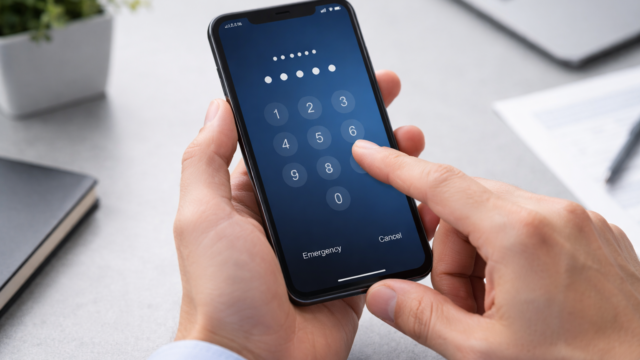
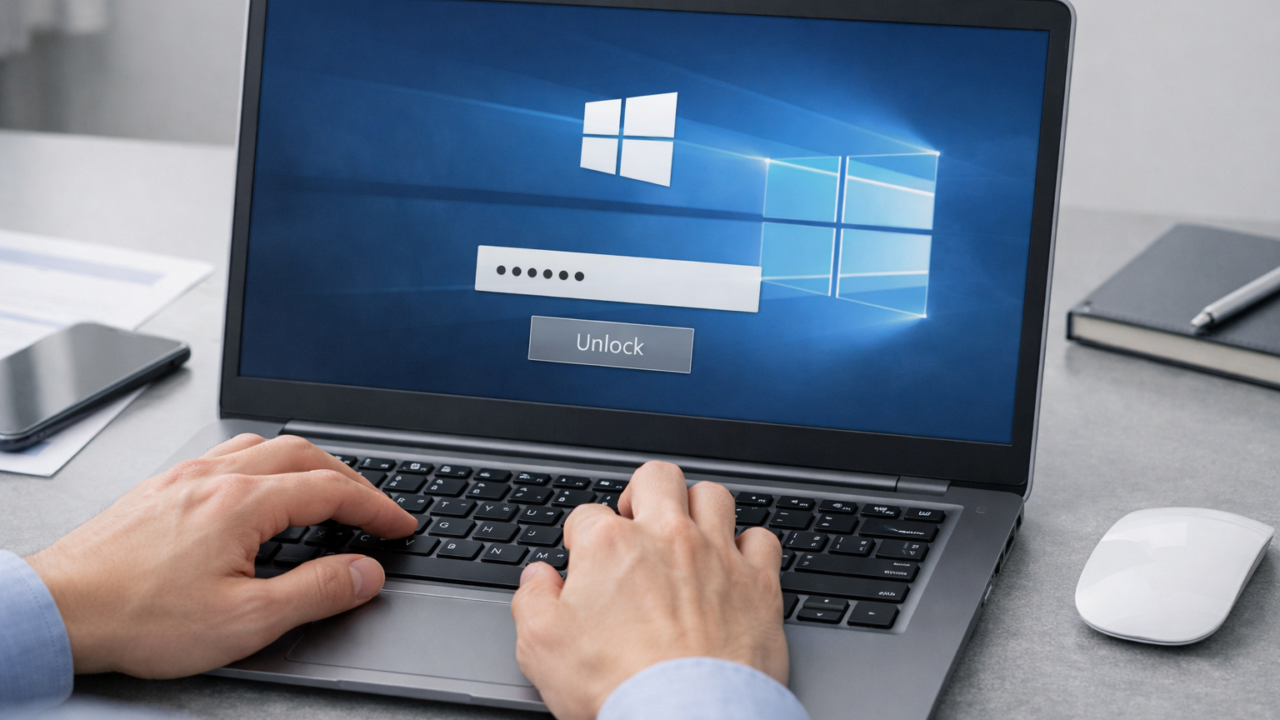
画面が暗くなり、ロック画面が表示されてパスワードやPINの入力を求められる状態です。アカウントは使えるままで、本人がパスワードやPINを知っていれば解除できます。
アカウントのロックアウト(誤入力、ポリシー、攻撃の可能性)
「参照されたアカウントは現在ロックされています」「ロックアウトされました」などが表示され、正しいパスワードでもサインインできないことがあります。一定回数の誤入力や、組織のポリシーで一時的にログインが制限されている可能性があります。
Microsoftアカウント/ローカルアカウント/ドメインアカウントで手順が変わる
同じWindowsでも、ログインに使っているアカウントの種類によって復旧手順が異なります。会社PCではドメインアカウント(Active Directory)の場合が多く、本人だけでは解除できないケースが一般的です。
パスワード解除は自己判断で操作を繰り返すと、端末がロックされたり初期化が必要になったりして、結果として大切なデータを失うリスクが高まります。専門業者では、端末の状況に合わせて安全性を重視しながら、必要なデータの取り出しや復旧を含めて対応できる場合があります。
当社「デジタルデータフォレンジック(DDF)」では、データ復旧・フォレンジック技術を活用し、パソコンのロック解除やデータの抽出をサポートしています。必要に応じて、作業内容や取得できたデータを整理した報告書の作成にも対応可能です。
ロック解除が必要になる主なケース
ここでは、相談が多い代表パターンをケース別に整理します。表示メッセージや環境(個人PC/会社PC)に合わせて、該当するものから確認してください。
席を離れた後の画面ロックを解除したい
Windowsキー+Lでロックした場合や、スリープ復帰後にロック画面になる場合は、正常な挙動です。任意キーやマウス操作でサインイン画面を表示し、パスワード・PIN・Windows Hello(顔/指紋)で解除します。
パスワード誤入力で一時的にロックアウトされた
ローカル環境では、誤入力回数がポリシーの上限を超えると、一定時間だけログインが制限されることがあります。正しいパスワードでも弾かれる場合は、しばらく待つか、管理者権限で解除・リセットできるかを確認します。
Microsoftアカウントでサインインできない
Microsoftアカウントの場合、パスワードの変更や二要素認証(MFA)の影響でサインインできないケースがあります。インターネット接続が必要になることもあるため、ネットワーク状況もあわせて確認します。
会社PC(Active Directory)でロック解除が必要
ドメイン環境では、一定回数の誤入力でアカウントがロックされると、ユーザー自身で解除できないのが一般的です。管理者が解除する運用になっている場合は、情報システム部門(またはヘルプデスク)へ連絡するのが最短です。
不正アクセス疑いでロックアウトが多発している
短時間にロックアウトが繰り返される場合、単純な入力ミスだけでなく、総当たりや認証情報の漏えい、端末側の保存パスワード不整合などが疑われます。原因端末やログの確認を後回しにすると、再発しやすくなります。
自分で確認できることは限界がある
ロックアウトが続く状況では、「どの端末が」「どのタイミングで」「何回失敗したか」を客観的に確認する必要があります。自己判断で設定や認証情報を次々に変更すると、状況整理が難しくなり、原因が不明確になりやすい点に注意してください。
会社環境では、Active Directoryの監査ログや端末側の資格情報、VPN・メールクライアントなど複数要因が絡むこともあります。切り分けが難しい場合は、管理者や専門家に状況を共有して、事実ベースで原因を特定することが有効です。
適法性や権限の確認を前提に、専門業者へ依頼することで、安全な手順でアクセス回復や必要なデータの取り出しを進めやすくなります。会社PCの場合は社内規程や情報システム部門の承認が必要になるため、個人判断で進めず、手続きに沿って対応してください。
ケース別の対処法
ここからは、状況別に実施しやすい対処をまとめます。違法な解除や第三者の不正な解除はトラブルの原因になるため、必ず「本人の端末/正当な権限の範囲」で進めてください。
画面ロックを解除する(パスワード・PINが分かる場合)
ロック画面が表示されたら、まずはサインイン画面まで進み、パスワード・PIN・Windows Helloで解除します。会社の運用で「席を離れるときはWindows+L」が推奨されている場合も多く、特別な異常ではありません。
- 任意キーまたはマウス操作でサインイン画面を表示します。
- パスワード/PIN/Windows Helloのいずれかでサインインします。
- 入力が通らない場合は、キーボード配列(CapsLock/IME)やアカウント種別を確認します。
ローカルアカウントのロックアウトに対応する
誤入力でロックアウトした場合、ポリシーによっては一定時間の経過で解除されます。すぐに復旧が必要なときは、別の管理者アカウントでログインできるかが分かれ目になります。
- まずは数分〜一定時間待ち、ロックが自動解除されるか確認します。
- 別の管理者アカウントでログインできる場合は、対象ユーザーの状態とパスワード設定を確認します。
- 管理者アカウントが不明な場合は、無理に試行を続けず、正規のサポート窓口や管理者へ依頼します。
Microsoftアカウントのサインイン障害を切り分ける
Microsoftアカウントは、パスワード変更や認証方式の更新でサインインに影響が出ることがあります。まずはネットワークと認証情報の整合を確認し、公式の復旧手順に沿って進めることが安全です。
- インターネット接続(Wi-Fi/有線)が安定しているか確認します。
- メールアドレスの入力ミスや、キーボード配列の違いがないか確認します。
- 復旧が必要な場合は、Microsoftアカウントの公式手順(パスワード再設定・追加認証)に沿って進めます。
Active Directory(ドメイン)で解除してもらう
会社PCのドメインアカウントは、ポリシーによりユーザー自身で解除できないことがあります。解除自体よりも「なぜロックアウトが起きたか」を特定しないと、同じ現象が再発する点が重要です。
- 表示されているエラーメッセージと発生時刻を控えます。
- 情報システム部門へ連絡し、アカウントのロック解除と原因端末の切り分けを依頼します。
- VPN、メール、スマホの同期など、古いパスワードが残る経路がないか併せて確認します。
不正アクセス疑いがある場合の初動
ロックアウトが多発する、見覚えのないサインイン試行があるなどの場合は、単なる入力ミスと決めつけず、状況の保全と切り分けを優先します。原因が攻撃やマルウェアの場合は、復旧を急ぐほど状況を悪化させることもあります。
- 発生時刻、端末名、通知や画面表示を記録し、スクリーンショットも保管します。
- 疑わしい端末がある場合は、業務影響を見ながらネットワーク接続を一時的に制限します。
- 管理者またはセキュリティ担当へ連絡し、ログ確認とアカウント保護(MFA、パスワード変更の優先順位)を整理します。
サイバーセキュリティの専門業者に相談する
ロックアウトの原因が「誤入力」なのか「端末やサービス側に残る古い認証情報」なのか、あるいは「不正な試行」なのかは、ログを横断して確認しないと判断が難しいことがあります。とくに会社環境では、メール・VPN・クラウド・端末の複数経路が絡むため、手当たり次第の対応は避けたほうが安心です。
専門業者であれば、ログや端末の状態を客観的に整理し、原因の切り分けと再発防止策まで含めて提案できます。自己判断での設定変更や初期化を先に進めると、原因特定が困難になる場合もあるため、迷った段階で相談先を確保しておくことが有効です。
私たちデジタルデータフォレンジックは、官公庁、上場企業、捜査機関等を含む幅広いインシデントに対応経験があります。お電話またはメールでお問合せいただくと、状況のヒアリングと対応方法、お見積りを無料でご案内いたしますので、まずはお気軽にご相談ください。
自力での対応が困難な場合はパスワード解除業者に相談する

パスワードを忘れてしまい、自力で解除できない場合は、専門のパスワード解除業者への相談をおすすめします。
パスワード解除は自己判断で操作を繰り返すと、端末がロックされたり初期化が必要になったりして、結果として大切なデータを失うリスクが高まります。専門業者では、端末の状況に合わせて安全性を重視しながら、必要なデータの取り出しや復旧を含めて対応できる場合があります。
当社「デジタルデータフォレンジック(DDF)」では、データ復旧・フォレンジック技術を活用し、パソコンのロック解除やデータの抽出をサポートしています。必要に応じて、作業内容や取得できたデータを整理した報告書の作成にも対応可能です。
よくある質問
対応内容・期間などにより変動いたします。
詳細なお見積もりについてはお気軽にお問い合わせください。
専門のアドバイザーがお客様の状況を伺い、概算の見積りと納期をお伝えいたします。
可能です。当社は特定の休業日はございません。緊急度の高い場合も迅速に対応できるように、365日年中無休で対応いたしますので、土日祝日でもご相談下さい。
もちろん可能です。お客様の重要なデータをお取り扱いするにあたり、当社では機密保持誓約書ををお渡しし、機器やデータの取り扱いについても徹底管理を行っております。また当社では、プライバシーの保護を最優先に考えており、情報セキュリティの国際規格(ISO24001)およびPマークも取得しています。法人様、個人様に関わらず、匿名での相談も受け付けておりますので、安心してご相談ください。
この記事を書いた人

デジタルデータフォレンジック
エンジニア
調査の料金・目安について
 専門のアドバイザーがお客様の状況を伺い、概算の見積りと納期をお伝えいたします。
機器を来社お持込み、またはご発送頂ければ、無料で正確な見積りのご提出が可能です。
まずはお気軽にお電話下さい。
【法人様限定】初動対応無料(Web打ち合わせ・電話ヒアリング・現地保全)
❶無料で迅速初動対応
お電話でのご相談、Web打ち合わせ、現地への駆け付け対応を無料で行います(保全は最短2時間で対応可能です。)。
❷いつでも相談できる
365日相談・調査対応しており、危機対応の経験豊富なコンサルタントが常駐しています。
❸お電話一本で駆け付け可能
緊急の現地調査が必要な場合も、調査専門の技術員が迅速に駆け付けます。(駆け付け場所によっては出張費をいただく場合があります)