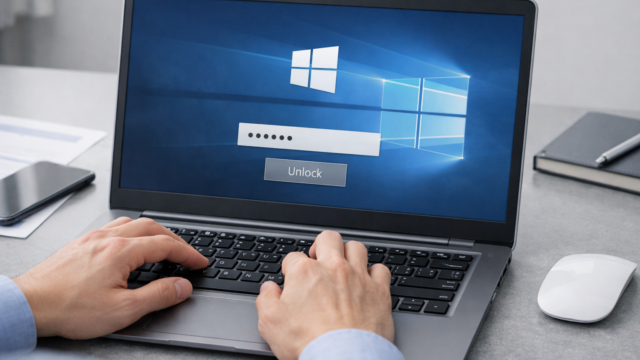
Galaxyスマホのパスワード解除が必要になるのは、「画面ロックの解除ができない」ときと、「もうロックが不要なので外したい」ときで、取るべき対処が大きく変わります。焦って設定変更や初期化を進めると、後から必要になったときに端末内の情報が確認できなくなるなど、思わぬ手戻りが起きることもあります。
特に、誤入力の繰り返しで「一定時間ロックされています」と表示される状況では、操作を重ねるほど状況が悪化する場合があります。状況を切り分けずに進めてしまうと、原因特定が困難になりやすいため注意が必要です。
そこで本記事では、Galaxyのパスワード解除が必要になる代表的なケースと、状況別に安全に進めるための対処法を解説します。


目次
Galaxyのパスワード解除が必要なケースとは
まずは「今のパスワードが分かるか」「完全に忘れてしまったか」を切り分けます。ここが曖昧なままだと、遠回りの対処になりやすいです。
パスワードは分かるが、画面ロックを解除したい
このケースは「設定でロック方式を変更する」だけで対応できます。データ消去は不要です。
パスワードを忘れてホーム画面に入れない
多くの場合、セキュリティ仕様上「初期化(工場出荷状態へリセット)」が前提になります。データを残したい場合は、できることが限られる点を先に理解しておくことが大切です。
誤入力が続き「一定時間ロック」になった
表示された待ち時間が解除されるまで、無理に試行を続けないことが重要です。焦って入力を重ねると、さらに待ち時間が延びることがあります。
画面割れ等で操作できず解除手順が進まない
画面が反応しない、タッチが勝手に動くなど物理故障がある場合、手順の前に修理が必要になることがあります。状況次第では、修理後に通常操作でロック解除を進められる可能性があります。
判断が難しいときはどうすればいい?
「パスワードは分かるのか」「忘れたのか」「操作できないのか」を切り分けるだけでも、取るべき対処は大きく変わります。自己判断のまま設定変更や初期化を進めると、後から確認したい情報が残らないなど、取り返しがつかない結果につながることがあります。
特に、端末の状態が不安定な場合や、初期化の判断に迷う場合は、被害が拡大する前に状況を整理することが重要です。状況の切り分けや安全な進め方に迷う場合は、早めに専門窓口の案内も確認しておくと安心です。
当社「デジタルデータフォレンジック(DDF)」では、データ復旧・フォレンジック技術を活用し、パソコンのロック解除やデータの抽出をサポートしています。必要に応じて、作業内容や取得できたデータを整理した報告書の作成にも対応可能です。
お電話またはメールでお問合せいただくと、相談から初期診断・お見積りまで、24時間365日無料でご案内していますので、まずはお気軽にご相談ください。
Galaxyのパスワード解除前に確認したいサインと注意点
対処に入る前に、まず「入力制限中か」「ロック方式が何か」「復旧手段(アカウント等)が使えるか」を把握します。
- 「一定時間ロックされています」など、入力制限の表示が出ている
- ロック方式がPIN/パターン/パスワード/生体認証のどれか分からない
- 端末のGoogleアカウント(またはSamsungアカウント)が思い出せない
- 画面割れや誤タッチで、入力が正常にできない
- ネット上の「解除ツール」「裏ワザ」を試そうとしている
ネット上には解除をうたうツールやサービスが見つかることがありますが、正当な所有者確認をしないものは盗難・不正利用に直結しやすく、利用はおすすめできません。安全性を優先するなら、キャリアショップやメーカー窓口など、本人確認が取れる正規ルートを選ぶことが基本です。
放置や誤った操作で起きやすいリスク
誤入力の連続や不用意な初期化を進めると、端末内の情報が確認できなくなるなど、復旧の選択肢が狭まります。時間が経つほど状況の整理が難しくなり、不正利用の恐れにも気づきにくくなります。
不審な兆候が見られても、「どこまで対応すれば十分か」を個人で判断するのは簡単ではありません。表面的な症状が落ち着いたように見えても、原因が特定できていないまま操作を続けると、かえって状況を見誤る可能性があります。
重要な手がかりが失われ、原因特定が困難になるケースも
特に、アプリの削除や初期化、設定変更などを先に進めてしまうと、重要な手がかりが失われ、原因特定が困難になるケースもあります。また、見えない部分で情報の送信や不正な動作が続いている場合、気づかないうちに被害が広がるおそれもあります。
そのため、「違和感がある段階」で一度立ち止まり、状況を整理することが重要です。端末の状態や影響範囲を客観的に確認し、「どこまでが安全で、どこからがリスクなのか」を切り分けたうえで、次の対応を検討する必要があります。
サイバーセキュリティの専門業者であれば、侵害の有無や攻撃経路、アクセスされた可能性のあるデータ、使用された可能性のあるマルウェア、発生時期などを、ログや記録に基づいて調査することが可能です。
私たちデジタルデータフォレンジックでは、官公庁・上場企業・捜査機関を含む幅広いインシデント対応の実績があります。状況のヒアリングから初期診断・お見積りまで24時間365日無料でご案内していますので、不安を感じた段階でのご相談もご検討ください。
Galaxyのパスワード解除の対処法(パスワードが分かる場合)
パスワードが分かる場合は、端末の設定からロック方式を変更できます。「解除したいだけ」なのか「生体認証だけ使いたい」のかで選択肢が変わります。
設定から画面ロックを「なし/スワイプ」に変更する
端末の「設定」から画面ロックの種類を変更し、ロック自体を外します。変更時には現在のPIN/パターン/パスワードの入力が求められます。
- 設定アプリを開き、「ロック画面」または「セキュリティと画面ロック」を選びます。
- 「画面ロックの種類」から現在の方式を選び、今のPIN/パターン/パスワードを入力します。
- 「なし」または「スワイプ」を選び、画面の案内に従って完了します。
生体認証を使いつつPIN等は残す
指紋や顔認証をメインに使いたい場合でも、PIN等を完全に消すのではなく「予備の解除手段」として残す運用が一般的です。一定間隔でPINの再入力が求められることがあります。
- 設定から「ロック画面」または「生体認証とセキュリティ」を開きます。
- 「指紋」または「顔認証」を有効化し、登録を完了します。
- PIN等は予備として保持し、定期的な再入力に備えます。
ロック設定が見つからないときの探し方
機種やOSバージョンでメニュー名が異なる場合があります。設定画面上部の検索欄で「ロック」「画面ロック」「PIN」などのキーワード検索をすると見つけやすいです。
- 設定アプリを開き、上部の検索欄をタップします。
- 「画面ロック」「PIN」などで検索し、該当メニューへ移動します。
- 見つからない場合は、機種名とOSバージョンを確認して公式案内も参照します。
Galaxyのパスワード解除の対処法(忘れた場合・初期化が必要な場合)
パスワードを完全に忘れた場合、原則として初期化が必要になります。まずは入力制限の解除を待ち、思い当たる番号を慎重に試したうえで、それでも難しい場合に初期化手段を検討します。
入力制限中は待ってから慎重に試す
誤入力を繰り返すと、数十秒〜数分の待ち時間が発生します。表示された時間が過ぎるまで待ち、落ち着いて入力することが重要です。
- 画面の待ち時間表示を確認し、解除されるまで操作を止めます。
- 思い当たる候補をメモして、順番を決めます。
- 解除後に1つずつ慎重に入力し、連続試行は避けます。
Googleの「デバイスを探す」で初期化する
PCや別端末からGoogleにサインインし、対象のGalaxyを選んで「デバイスを消去」を実行すると工場出荷状態に戻り、ロックは解除されます。実行すると端末内データは消去されます。
- 別端末でGoogleの「デバイスを探す」にアクセスし、該当アカウントでサインインします。
- ロックされたGalaxyを選び、「デバイスを消去」を選択します。
- 画面の案内に従い、初期化を完了します。
リカバリーモードから工場出荷状態にリセットする
端末を電源オフにし、機種ごとのボタン操作でリカバリーモードを起動して「データ削除/初期化」を選ぶ方法があります。ボタンの組み合わせは機種差があるため、型番に合う手順の確認が必要です。
- 別端末でGoogleの「デバイスを探す」にアクセスし、該当アカウントでサインインします。
- ロックされたGalaxyを選び、「デバイスを消去」を選択します。
- 画面の案内に従い、初期化を完了します。
データを残したい場合に知っておくべき現実
画面割れなど物理故障で操作できない場合は、修理後に通常操作で解除できる可能性があります。ただし、パスコード自体を忘れている場合、正規ルートでは初期化前提となることが一般的です。
- 物理故障がある場合は、まず画面修理など操作可能な状態に戻すことを検討します。
- パスコードが思い出せない場合は、初期化が必要になる前提でバックアップ状況を確認します。
- 重要データが絡む場合は、正規サポートや専門窓口で方針を整理します。
パスワードを解除できず困っている場合、無理に操作を続けるよりも、まずは専門業者に相談することが安全につながります。自己判断で操作を繰り返すと、端末がロックされたり初期化が必要になったりして、端末内の情報を確認できなくなるリスクが高まります。
専門業者では、端末の状態を確認したうえで、状況に合う現実的な選択肢を整理できます。必要に応じて、端末内データの解析や調査報告書の作成にも対応できるため、業務端末や重要データが絡むケースでも進め方を相談しやすくなります。
パスワード解除が必要になった段階で一度立ち止まり、状況整理から始めることが大切です。
Galaxyパスワード解除が自力で難しい場合は専門業者に相談する
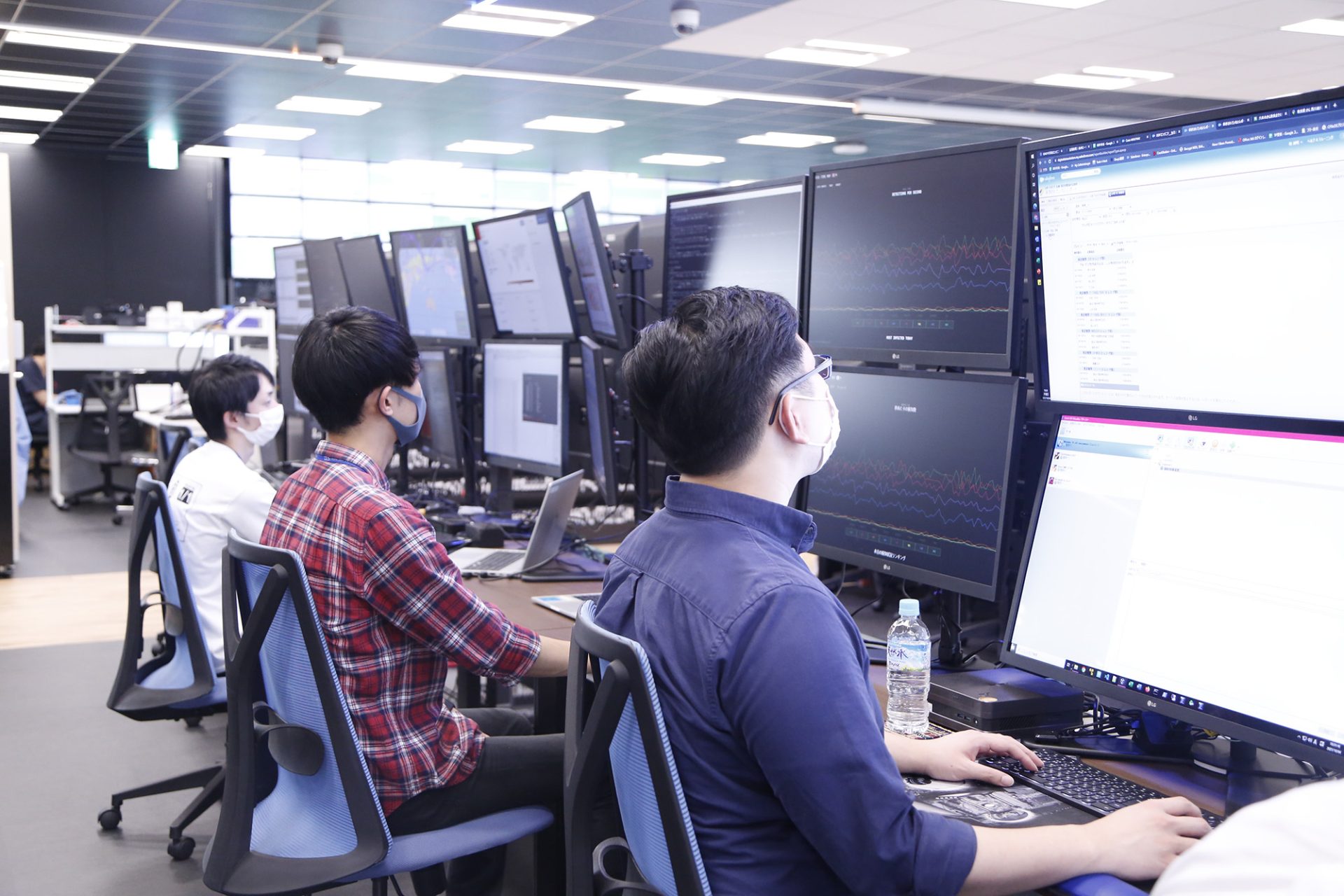
Galaxyスマホのパスワードを忘れてしまい自力で解除できない場合は、専門のパスワード解除業者への相談をおすすめします。
パスワード解除には高度な知識と専門技術が求められるため、自己判断で操作を繰り返すと端末がロックされたり、初期化が必要になったりして、端末内の情報を確認できなくなる可能性があります。専門業者であれば、状況に応じて安全な進め方を整理し、必要なデータの取り扱いも含めて対応方針を検討できます。
当社「デジタルデータフォレンジック(DDF)」では、国内でもトップクラスのデータ復旧・フォレンジック技術を活用し、スマホやパソコンのロック解除、データ復旧・抽出を行っています。必要に応じて、端末内のデータ解析や調査報告書の作成にも対応可能です。
調査の料金・目安について
 専門のアドバイザーがお客様の状況を伺い、概算の見積りと納期をお伝えいたします。
機器を来社お持込み、またはご発送頂ければ、無料で正確な見積りのご提出が可能です。
まずはお気軽にお電話下さい。
【法人様限定】初動対応無料(Web打ち合わせ・電話ヒアリング・現地保全)
❶無料で迅速初動対応
お電話でのご相談、Web打ち合わせ、現地への駆け付け対応を無料で行います(保全は最短2時間で対応可能です。)。
❷いつでも相談できる
365日相談・調査対応しており、危機対応の経験豊富なコンサルタントが常駐しています。
❸お電話一本で駆け付け可能
緊急の現地調査が必要な場合も、調査専門の技術員が迅速に駆け付けます。(駆け付け場所によっては出張費をいただく場合があります)
よくある質問
対応内容・期間などにより変動いたします。
詳細なお見積もりについてはお気軽にお問い合わせください。
専門のアドバイザーがお客様の状況を伺い、概算の見積りと納期をお伝えいたします。
可能です。当社は特定の休業日はございません。緊急度の高い場合も迅速に対応できるように、365日年中無休で対応いたしますので、土日祝日でもご相談下さい。
もちろん可能です。お客様の重要なデータをお取り扱いするにあたり、当社では機密保持誓約書ををお渡しし、機器やデータの取り扱いについても徹底管理を行っております。また当社では、プライバシーの保護を最優先に考えており、情報セキュリティの国際規格(ISO24001)およびPマークも取得しています。法人様、個人様に関わらず、匿名での相談も受け付けておりますので、安心してご相談ください。
この記事を書いた人

デジタルデータフォレンジック
エンジニア