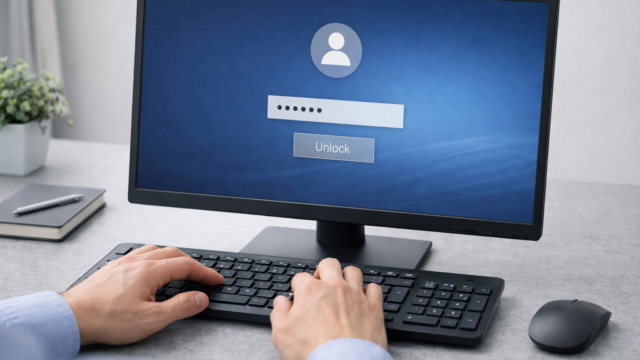
家族のiPadを借りたときや、久しぶりに使うiPadを起動したときに、パスコードが思い出せず何度も入力してしまうことがあります。
短時間で何回も間違えると、iPadは安全のために一時的にロックされ、一定回数を超えると自分では操作できない状態に移行します。
焦って入力を続けると、ロック時間がさらに延びたり、設定によってはデータ消去が走ってしまい復元が必要になることがあります。
そこで本記事では、「いま画面に出ている表示」から最適な対応を選べるように、ロックの仕組みと対処手順をわかりやすく解説します。


目次
iPadのパスコードを間違えすぎると何が起きるのか
iPadは、パスコードの入力ミスが続くと、総当たりを防ぐために段階的なロックをかけます。最初はすぐ再入力できますが、一定回数を超えると「◯分後にやり直してください」と表示され、触れない時間が伸びていきます。
- 1〜5回程度:警告のみで再入力できることが多い
- 6回目以降:1分、5分、15分、60分など待機が発生しやすい
- 10回前後:待っても解除できない表示に移行することがある
さらに「データを消去」設定がオンの場合、一定回数の失敗でiPadが自動消去(初期化)されることがあります。
いま表示されているメッセージ別の状況整理
対処は「いまの表示」で変わります。まずは画面の文言をそのまま確認してください。
「◯分後にやり直してください」
待機時間が表示されている段階は、まだ“最終ロック”に到達していない可能性があります。この状態では、むやみに入力を続けず、時間を置いてから「確実に正しいパスコード」を入力することが重要です。
「iPadは使用できません」
この表示で待機時間が出ない場合、待っても解除できず、基本的に初期化が必要になる段階です。バックアップがあれば復元できますが、バックアップがない場合はデータが残らない前提で進める必要があります。
「iTunes(PC)に接続してください」やパソコンのアイコン
リカバリーモード(復旧モード)での復元が求められる状態です。WindowsならiTunes、MacならFinderを使ってiPadを復元します。
「iPadを消去」ボタンが出ている
iPadOSのバージョンや設定によっては、端末側から消去(初期化)を進められる場合があります。Apple ID(パスワード)での認証が必要になることが多いので、Apple ID情報を先に確認しておくと手戻りが減ります。
入力ミス回数が分からない
回数が不明なときほど、追加の入力はリスクになります。思い当たるパスコード候補が複数ある場合でも、確度が高いものだけに絞り、それ以外は復元手順へ切り替える判断が安全です。
ロック画面の表示だけでは、「あと何回で最終ロックになるか」や「データ消去設定がオンか」を正確に判断できないことがあります。自己判断で入力を重ねると、復元が必要な状態に進みやすくなります。
このあと紹介する手順は、できるだけ状況を悪化させない順に並べています。落ち着いて、いまの表示に合う方法を選んでください。
iPadのパスコードを間違えすぎたときの対処法
対処は「入力を止める判断」から始まります。最終的に初期化が必要になることもあるため、先にバックアップの有無とApple ID情報を確認しながら進めると安心です。
ロック時間が出ている場合は待ってから再入力する
「◯分後にやり直してください」と出ている間は、追加で入力しないほうが安全です。待機が解除されたら、思い当たる番号を“確実に”入力できる状態で試してください。
- 待機時間が表示されている間は入力を止め、画面を見られる状態で待ちます。
- 家族の設定メモ、管理者、過去に使っていた番号などから「確度が高い候補」だけに絞ります。
- 解除後に1回だけ入力し、違う場合は連続入力せず復元手順へ切り替えます。
Apple IDとバックアップの有無を先に確認する
最終的に初期化が必要になった場合、復元できるかどうかはバックアップに左右されます。別端末(iPhoneやPC)で、Apple IDにログインできるか、iCloudバックアップやPCバックアップがあるかを先に確認してください。
- Apple ID(メール)とパスワードが正しいか、別端末でサインインできるか確認します。
- iCloudバックアップの最終日時、またはPCのバックアップ有無を確認します。
- バックアップがない場合は、写真や書類などが戻らない可能性を前提に進めます。
「iPadを消去」が出ている場合は端末から初期化する
端末側に「iPadを消去」が表示されている場合は、画面案内に沿って消去できることがあります。Apple IDの認証が必要になるため、入力情報を間違えないように進めてください。
- 「iPadを消去」を選び、画面の案内に従って進めます。
- Apple IDのパスワード入力が必要な場合は、別端末で事前にログインできるか確認してから入力します。
- 初期化後は、バックアップから復元するか、新しいiPadとして設定します。
パソコンでリカバリーモードから復元する
「iTunesに接続」「パソコンのアイコン」が出ている場合は、パソコン接続で復元が必要です。途中でケーブルを抜くとやり直しになるため、安定した環境で行ってください。
- WindowsはiTunes、MacはFinderを準備し、iPadをケーブルで接続します。
- 画面案内に従ってリカバリーモードにし、「復元」を選択します。
- 復元後、バックアップがあれば復元し、なければ新規設定を行います。
復元後に必要な設定を確認して再発を防ぐ
同じトラブルを繰り返さないために、パスコード管理と復元手段を整えておくことが大切です。特に家族共有や業務利用のiPadは、管理ルールを決めておくと安心です。
- パスコードを更新したら、管理者・家族間で保管場所(紙・金庫・管理アプリなど)を決めます。
- iCloudまたはPCバックアップを有効にし、最終バックアップ日時を定期的に確認します。
- 「データを消去(失敗回数で消去)」の設定は、利用者とリスクを話し合って決めます。
パスコードを忘れてしまい、自力で解除できない場合は、専門のパスワード解除業者への相談をおすすめします。自己判断で操作を繰り返すと端末がロックされたり、初期化モードに移行してしまうおそれがあり、重要なデータを失うリスクが高まります。
専門業者では、経験と技術を活かして安全に状況を切り分け、必要に応じてデータ復旧・抽出まで含めた対応が可能です。業務データや思い出の写真など、残したいデータがある場合は早めの相談が有効です。
自力での対応が困難な場合はパスワード解除業者に相談する

スマホやパソコンのパスワードを忘れてしまい、自力で解除できない場合は、専門のパスワード解除業者への相談をおすすめします。
パスワード解除には高度な知識と専門技術が求められるため、自己判断で操作を繰り返すと端末がロックされたり、初期化モードに移行してしまうおそれがあり、重要なデータを失うリスクが高まります。専門業者では、豊富な経験と高度な技術力を活かして、安全かつ迅速にパスワードを解除することが可能です。
当社「デジタルデータフォレンジック(DDF)」では、国内でもトップクラスのデータ復旧・フォレンジック技術を活用し、スマホやパソコンのロック解除、データ復旧・抽出を行っています。
パスワードを解除できず困っている場合、無理に操作を続けるよりも、まずは専門業者にご相談いただくことが安全かつ確実な対応につながります。
必要に応じて、端末内のデータ解析や調査報告書の作成も対応可能です。調査報告書には、実施した手順や取得できたデータの内容、インシデントの概要などを詳しく記載しており、警察や弁護士など法執行機関への提出にも対応しています。
調査の料金・目安について
 専門のアドバイザーがお客様の状況を伺い、概算の見積りと納期をお伝えいたします。
機器を来社お持込み、またはご発送頂ければ、無料で正確な見積りのご提出が可能です。
まずはお気軽にお電話下さい。
【法人様限定】初動対応無料(Web打ち合わせ・電話ヒアリング・現地保全)
❶無料で迅速初動対応
お電話でのご相談、Web打ち合わせ、現地への駆け付け対応を無料で行います(保全は最短2時間で対応可能です。)。
❷いつでも相談できる
365日相談・調査対応しており、危機対応の経験豊富なコンサルタントが常駐しています。
❸お電話一本で駆け付け可能
緊急の現地調査が必要な場合も、調査専門の技術員が迅速に駆け付けます。(駆け付け場所によっては出張費をいただく場合があります)
よくある質問
対応内容・期間などにより変動いたします。
詳細なお見積もりについてはお気軽にお問い合わせください。
専門のアドバイザーがお客様の状況を伺い、概算の見積りと納期をお伝えいたします。
可能です。当社は特定の休業日はございません。緊急度の高い場合も迅速に対応できるように、365日年中無休で対応いたしますので、土日祝日でもご相談下さい。
もちろん可能です。お客様の重要なデータをお取り扱いするにあたり、当社では機密保持誓約書ををお渡しし、機器やデータの取り扱いについても徹底管理を行っております。また当社では、プライバシーの保護を最優先に考えており、情報セキュリティの国際規格(ISO24001)およびPマークも取得しています。法人様、個人様に関わらず、匿名での相談も受け付けておりますので、安心してご相談ください。
この記事を書いた人

デジタルデータフォレンジック
エンジニア