富士通パソコンのログイン画面でパスワードが分からなくなると、焦って何度も入力したり、強引な解除ツールを試したりしがちです。しかし、目的が「正当な所有者が、本人の端末に再び入れるようにすること」から外れると、不正アクセスの助長につながる可能性があります。
また、手順を誤って初期化や設定変更を進めると、必要な写真・書類などのデータを失ったり、原因の切り分けが難しくなったりして、結果的に復旧が遠回りになることがあります。特にBIOSやストレージ側のパスワードは、仕組み上、解除手段が限定されます。
そこで本記事では、富士通パソコンのパスワード解除が必要になる代表的なシチュエーションと、正規手順での対処法、入力省略の設定、専門窓口に相談すべき判断基準までを具体的に解説します。


目次
富士通パソコンのパスワード解除が必要になる主なシチュエーション
まずは「どの種類のパスワードで止まっているか」を切り分けることが重要です。Windowsのログインなのか、BIOS/ハードディスク側なのかで、取れる選択肢が大きく変わります。
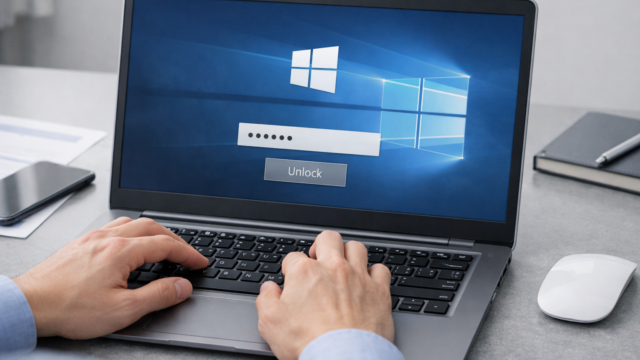
Windowsログインパスワードを忘れてサインインできない
最も多いのが、Windowsのサインイン画面で停止するケースです。Microsoftアカウントかローカルアカウントかで復旧方法が異なるため、画面に表示されるユーザー名(メールアドレス表示の有無など)を確認すると判断しやすくなります。
入力を繰り返してロックが掛かる前に、落ち着いて「正規のリセット手段が使えるか」を先に確認することが安全です。
パスワードリセットディスクでリセットしたい
事前に作成している「パスワードリセットディスク(USBなど)」がある場合、ローカルアカウントなら比較的スムーズに再設定できます。逆に、作っていない場合に後から同じ仕組みで救済することはできないため、別の正規ルートを検討します。
ログインはできるが起動時の入力を省略したい
自宅の据え置きPCなどで利便性を優先したい場合は、「パスワードを消す」よりも「起動時入力だけを省略する(自動サインイン)」の設定が現実的です。設定の意味を理解せずに進めると、共有PCでの情報漏えいリスクが上がるため注意が必要です。
BIOS/ハードディスクパスワードを忘れて起動できない
BIOSやハードディスクパスワードは、Windowsに入る前の段階で端末を保護する仕組みです。その性質上、一般的な「Windowsログインのリセット手順」では解決できません。
さらに、第三者の解除を前提にすると悪用されやすい領域でもあるため、所有者確認が取れる正規サポートや修理窓口での対応が基本になります。
対象外になりやすいケースを最初に確認しておく
中古・譲渡PCや、所有者が不明な端末のパスワード解除は、不正アクセスのリスクが高く、記事としても推奨できません。正当な所有者であることを説明できない場合は、解除手順を探す前に、購入元やメーカーサポートへ確認することが安全です。
当社では、専門の技術を使って、パスワードが分からない状態でも安全にロックを解除し、中のデータを取り出すサポートを行っています。操作ミスでデータを消してしまう心配もなく、必要な情報をできるだけそのままの形で残すことが可能です。
パスワード解除を急ぐ前に知っておきたいリスク
「早く使えるようにしたい」という気持ちは自然ですが、解除の進め方を誤ると取り返しがつかない結果になることがあります。ここでは代表的なリスクを整理します。
データが失われる可能性がある
「このPCを初期状態に戻す(初期化)」は、ログインできない状況でも前に進める手段ですが、基本的に端末内のデータが消える方向で進みます。大切な写真・書類・業務データがある場合は、初期化が最後の選択肢になります。
ロック強化で復旧が難しくなることがある
入力ミスを繰り返すことで、追加の本人確認が求められたり、ロック解除まで待機が必要になったりする場合があります。まずはアカウント種別の確認と、正規のリセット導線の有無を確かめることが近道です。
不正ツールの利用で二次被害を招くことがある
パスワード解除ソフトの中には、入手経路や動作が不透明なものもあります。OSの破損やデータ破壊だけでなく、マルウェア感染の入口になることもあるため、安易な導入は避けた方が安全です。
BIOS/ストレージの保護は一般手順では解除できない
BIOS/ハードディスクパスワードは、盗難・紛失対策として強力に設計されており、一般ユーザー向けの記事で「解除手順そのもの」を詳細に扱うのは適切ではありません。所有者確認が取れる正規窓口での対応が推奨されます。
判断に迷うときは「やらないこと」を決めておく
状況が不明なまま初期化や強引な解除を進めると、データ喪失の恐れが高まります。まずは「初期化しない」「不明なツールを入れない」「入力を繰り返さない」を守り、使える正規手段から順に試すことが重要です。
当社「デジタルデータフォレンジック(DDF)」では、データ復旧・フォレンジック技術を活用し、パソコンのロック解除やデータの抽出をサポートしています。必要に応じて、作業内容や取得できたデータを整理した報告書の作成にも対応可能です。
Windowsログインパスワードの対処法
Windowsに入れない場合は、Microsoftアカウントかローカルアカウントかで対処が分かれます。正規の復旧手段を優先し、最後に初期化を検討します。
Microsoftアカウントのパスワードをリセットする
サインイン画面の「パスワードを忘れた場合」などの導線から進み、メールやSMSで本人確認を行って新しいパスワードを設定します。Windowsに紐づくアカウントの場合、このルートが基本になります。
- サインイン画面の「パスワードを忘れた場合」から本人確認の手順へ進みます。
- 登録済みのメールまたはSMSで確認コードを受け取り、画面に入力します。
- 新しいパスワードを設定し、再度サインインを試します。
ローカルアカウントをセキュリティ質問でリセットする
ローカルアカウントで、セキュリティの質問を設定済みなら、質問に回答してパスワードを再設定できます。事前設定が前提なので、表示されない場合は別手段に切り替えます。
- サインイン画面で「パスワードのリセット」などの表示を確認します。
- セキュリティ質問に回答し、新しいパスワードを設定します。
- 新しいパスワードでサインインできるか確認します。
別の管理者アカウントでパスワードを変更する
同じPCに別の管理者アカウントがあるなら、そのアカウントでログインして対象ユーザーのパスワードを変更できます。家族共用のPCなどで起きやすいルートです。
- 別の管理者アカウントでWindowsにサインインします。
- 「設定」からアカウント管理へ進み、対象ユーザーのパスワード変更を行います。
- 対象ユーザーで新しいパスワードを使ってサインインします。
パスワードリセットディスクで再設定する
事前に作成したパスワードリセットディスクがある場合、ローカルアカウントのパスワードを再設定できます。作成していない場合は、この手段は利用できません。
- サインイン画面で「パスワードのリセット」を選び、ウィザードを開始します。
- パスワードリセットディスク(USBなど)を接続して選択します。
- 新しいパスワードを設定し、サインインできるか確認します。
どうしても無理なら初期化を検討する
他の正規手段が使えず、かつ端末内データが不要であれば、回復環境から「このPCを初期状態に戻す」などの初期化を検討します。重要データがある場合は、初期化の前にバックアップや専門窓口への相談を優先してください。
- 回復環境(Windows回復オプション)を起動し、初期化のメニューを確認します。
- データが残らない可能性を理解したうえで、実行可否を判断します。
- 初期化後はWindowsの再セットアップを行い、アカウントを再設定します。
なお、一般に「USBブートでパスワードをリセットするソフト」が紹介されることもありますが、動作の保証が難しく、データ破損や不正ソフト混入のリスクも否定できません。まずは上記の正規手順を優先してください。
起動時パスワードの入力を省略したい場合の設定
ログインはできるものの、起動のたびの入力が負担な場合は「パスワードを削除する」のではなく「起動時入力だけを省略する(自動サインイン)」という考え方が安全です。
自動サインインの前に確認すべきこと
自動サインインは、PCを起動すればそのままWindowsに入れる状態になるため、盗難・持ち出し・来客などのリスクがある環境には向きません。自宅据え置きで、第三者が触れない前提があるかを最初に確認してください。
- PCの設置場所と利用者(家族以外の利用可能性)を整理します。
- 重要データの保護(BitLocker等の利用有無)を確認します。
- 省略するのが「起動時入力だけ」で問題ないか判断します。
自動サインインを設定する手順
富士通公式Q&Aでも案内されるように、ユーザーアカウント設定から自動サインインを設定できます。これは「パスワードを無くす」設定ではなく、「起動時の入力を省略する」設定である点が重要です。
- Windowsのユーザーアカウント設定画面を開き、自動サインイン関連の項目を確認します。
- 自動サインインを有効化し、求められた場合は現在のパスワードを入力して確定します。
- 再起動して、意図した動作になっているか確認します。
自動サインインが向かない環境
ノートPCの持ち運び、オフィス設置、共有利用がある場合は、利便性よりも保護を優先した方が安全です。入力が負担なら、PINやWindows Helloなど、入力しやすい認証方式へ切り替える選択肢もあります。
- 利用環境(自宅据え置きか、持ち運びか)を基準に方針を決めます。
- PINや生体認証など、入力負担を下げる手段を検討します。
- 安全性と利便性のバランスが取れる設定で運用します。
BIOS/ハードディスクパスワードを忘れた場合の注意点
BIOSやハードディスクのパスワードは、Windowsのログインとは別物で、盗難・紛失対策として強力に設計されています。一般的な解除ノウハウを探すより、正規のサポート・修理窓口へ繋ぐ方が安全で確実です。
Windowsのリセット手順では解決しない
BIOS/ハードディスクパスワードは、OSより前の層で端末へのアクセスを制限します。そのため、Microsoftアカウントのリセットやローカルアカウントの再設定では解除できません。
- 止まっている画面がWindowsログインなのか、BIOS/ストレージ認証なのかを確認します。
- Windowsの回復メニューに入れない場合は、BIOS/ストレージ側の可能性を疑います。
- 無理な操作は避け、正規窓口への相談を検討します。
所有者確認が重要になる
BIOSパスワードの解除は悪用されやすいため、一般向けの記事で解除手順を詳細化すると、盗難品の不正利用を助長するリスクがあります。購入証明や所有者情報が確認できる状態で相談することが重要です。
- 購入時の情報(保証書・購入証明・型番など)を可能な範囲で用意します。
- 状況(いつから起動できないか、表示メッセージなど)をメモします。
- 正規サポートまたは修理窓口に連絡します。
正規窓口に相談する流れ
富士通サポートや正規修理店に相談し、指示に従って対応することが基本です。状況によっては修理対応になる可能性もあるため、必要なデータがある場合は「データを残したい」意向を最初に伝えるとよいでしょう。
- 症状と機種情報(FMVの型番など)を整理して伝えます。
- 所有者確認に必要な情報の提示方法を確認します。
- データ保護の希望がある場合は、対応可否と手順を確認します。
パスワードを忘れてしまい、正規手順でも解決できない場合は、無理に操作を続けない方が安全です。自己判断での解除を繰り返すと、ロックが強化されたり、初期化に踏み切って大切なデータを失ったりすることがあります。
パスワード解除には高度な知識と専門技術が求められます。状況に応じて、端末内のデータをできる限り保ったままアクセスできる状態へ近づけるには、専門家の判断が役立ちます。
私たちデジタルデータフォレンジック(DDF)では、国内でもトップクラスのデータ復旧・フォレンジック技術を活用し、スマホやパソコンのロック解除、データ復旧・抽出を行っています。必要に応じて、実施した手順や取得できたデータを整理した調査報告書の作成にも対応しています。
自力での対応が困難な場合はパスワード解除業者に相談する
パスワードを忘れてしまい、自力で解除できない場合は、専門のパスワード解除業者への相談をおすすめします。
パスワード解除は自己判断で操作を繰り返すと、端末がロックされたり初期化が必要になったりして、結果として大切なデータを失うリスクが高まります。専門業者では、端末の状況に合わせて安全性を重視しながら、必要なデータの取り出しや復旧を含めて対応できる場合があります。
当社「デジタルデータフォレンジック(DDF)」では、データ復旧・フォレンジック技術を活用し、パソコンのロック解除やデータの抽出をサポートしています。必要に応じて、作業内容や取得できたデータを整理した報告書の作成にも対応可能です。
よくある質問
対応内容・期間などにより変動いたします。
詳細なお見積もりについてはお気軽にお問い合わせください。
専門のアドバイザーがお客様の状況を伺い、概算の見積りと納期をお伝えいたします。
可能です。当社は特定の休業日はございません。緊急度の高い場合も迅速に対応できるように、365日年中無休で対応いたしますので、土日祝日でもご相談下さい。
もちろん可能です。お客様の重要なデータをお取り扱いするにあたり、当社では機密保持誓約書ををお渡しし、機器やデータの取り扱いについても徹底管理を行っております。また当社では、プライバシーの保護を最優先に考えており、情報セキュリティの国際規格(ISO24001)およびPマークも取得しています。法人様、個人様に関わらず、匿名での相談も受け付けておりますので、安心してご相談ください。
この記事を書いた人

デジタルデータフォレンジック
エンジニア
調査の料金・目安について
 専門のアドバイザーがお客様の状況を伺い、概算の見積りと納期をお伝えいたします。
機器を来社お持込み、またはご発送頂ければ、無料で正確な見積りのご提出が可能です。
まずはお気軽にお電話下さい。
【法人様限定】初動対応無料(Web打ち合わせ・電話ヒアリング・現地保全)
❶無料で迅速初動対応
お電話でのご相談、Web打ち合わせ、現地への駆け付け対応を無料で行います(保全は最短2時間で対応可能です。)。
❷いつでも相談できる
365日相談・調査対応しており、危機対応の経験豊富なコンサルタントが常駐しています。
❸お電話一本で駆け付け可能
緊急の現地調査が必要な場合も、調査専門の技術員が迅速に駆け付けます。(駆け付け場所によっては出張費をいただく場合があります)