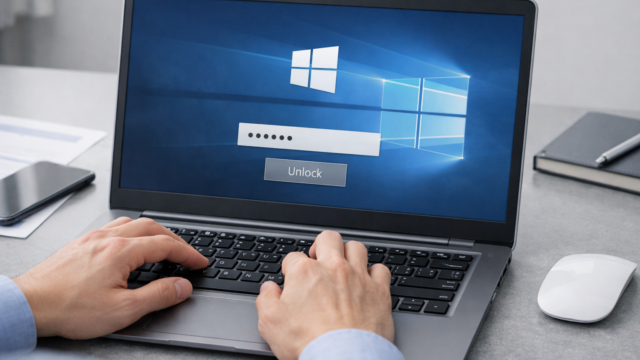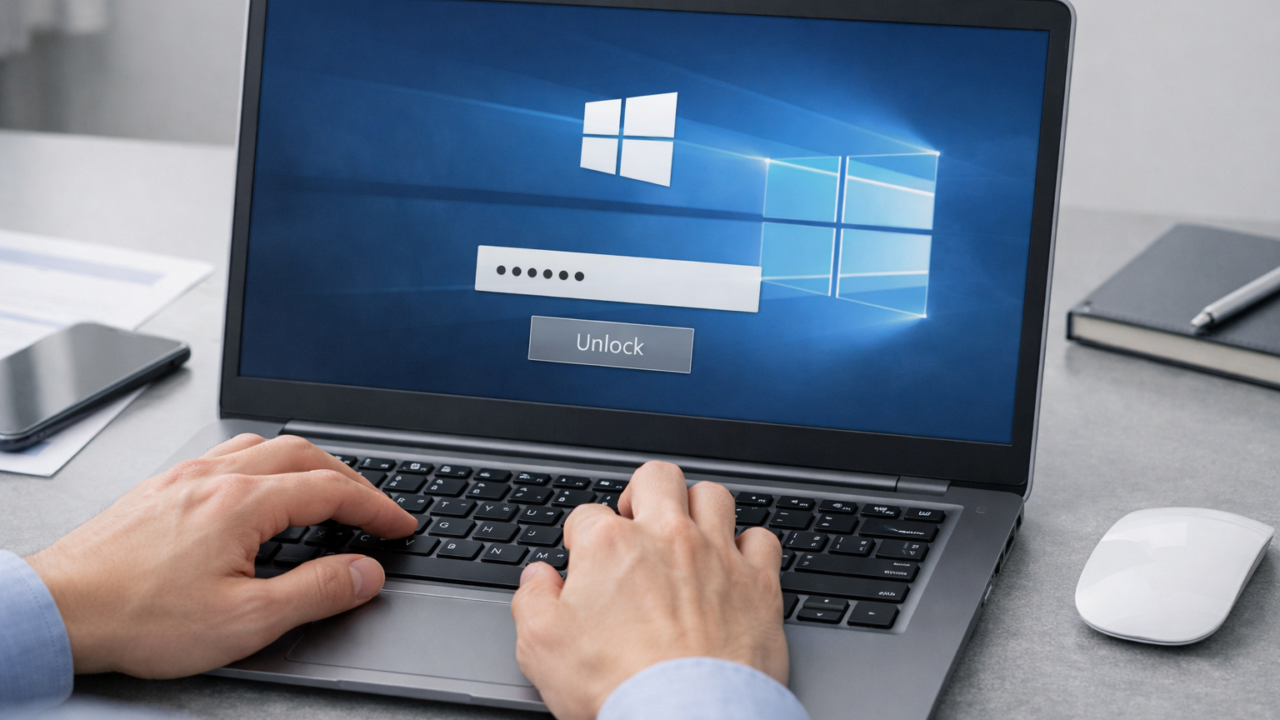
Windowsのログインパスワードを忘れると、作業が止まるだけでなく「データを残したまま復旧できるのか」が不安になりやすいです。特に中古PCや退職者PCの再利用では、やみくもな解除操作がトラブルの原因になることもあります。
復旧を急いで初期化や強制ツールに進むと、データ消失恐れが高まり、BitLockerなど暗号化が有効な場合は復旧難度が一気に上がることがあります。
そこで本記事では、Windows 10/11で使える「正規のリセット」を優先しつつ、どうしても必要な場合に限って強い手段を選ぶための判断基準と対処法を解説します。


目次
Windowsのパスワード解除が必要になる主なケース
まずは「どの状況に当てはまるか」で、選ぶべき手段が決まります。データを残せる可能性があるのは、原則として正規リセットが可能なケースです。
- ログインパスワードを忘れてサインインできない(Microsoftアカウント/ローカル)
- 譲渡・中古・退職者PCなどで前ユーザーのパスワードが不明
- 家族用・共有端末で起動時の入力を省略したい(自動サインイン)
- 運用変更のため、パスワードを変更・削除したい(ログイン可能な状態)
必ず入れる注意書き(適法性と同意)
所有者本人または正当な管理者の明示的な許可なく、他人のPCのパスワード解除を試みる行為は、不正アクセス等の法的リスクにつながるおそれがあります。会社支給PC・業務端末は、社内規程と管理部門の指示に従ってください。
BitLockerが有効な場合は「回復キー」が分岐点になります
暗号化(BitLocker等)が有効な端末は、パスワードだけを変更してもデータにアクセスできないことがあります。回復キーの所在(Microsoftアカウント、AD/Azure AD、紙・USB保管など)を先に確認すると判断ミスを減らせます。
サインイン不能の端末は、試行錯誤が増えるほど状況が悪化しやすいです。特に初期化や強制解除の前に「データを残すべきか」を整理しないと、取り返しがつかない選択になりかねません。データ消失恐れを避けたい場合は、状況整理と保全の相談を先に行うことが安全です。
正規の解除・リセット方法(まず優先する手段)
ここでは、MicrosoftやWindowsの標準機能で完結する方法を整理します。可能ならこの章の方法だけで完結させるのが安全です。
Microsoftアカウントのパスワードをリセットする
Microsoftアカウントでサインインしている場合は、サインイン画面の「パスワードを忘れた場合」から本人確認を行い、パスワードを再設定します。認証メール・SMS・認証アプリなど、登録済みの回復手段が鍵になります。
- サインイン画面で「パスワードを忘れた場合」を選び、リセット画面へ進みます。
- 登録済みの回復手段で本人確認を行い、新しいパスワードを設定します。
- 新しいパスワードでWindowsにサインインし、回復手段(電話・メール等)を見直します。
ログインできる状態でローカルパスワードを変更・削除する
サインインできるなら、設定画面のアカウント管理から変更・削除を行うのが最も確実です。管理者アカウントが別にある場合は、対象ユーザーのパスワード変更で復旧できることもあります。
- 「設定」→「アカウント」→「サインインオプション」を開きます。
- パスワードの変更、または不要なら削除を実行します。
- PINや生体認証を併用する場合は、運用ルール(共有端末か個人端末か)に合わせて設定します。
ローカルでパスワードを忘れた場合の救済(質問/リセットディスク)
ローカルアカウントは、事前準備があるかどうかで難度が変わります。セキュリティの質問やパスワードリセットディスクがある場合は、比較的安全に再設定できます。
- サインイン画面で「パスワードのリセット」が表示されるか確認します。
- 質問への回答、またはリセットディスクのウィザードで新パスワードを設定します。
- 復旧後に、回復手段(質問・リセットディスク・管理者アカウント)を再整備します。
正規の手段で戻せない場合でも、いきなり強い解除に進むのは避けたほうが安全です。解除ツールや初期化は手順次第で状態が変わり、データ消失恐れが高まります。データが必要か、端末だけ再利用できればよいかを先に決めると、判断がぶれにくくなります。
強制に近い解除方法とリスク(最終手段として整理)
この章は「できる/できない」よりも、実行した場合の影響を正しく理解するための整理です。一般ユーザーには、原則として推奨しない前提で記載します。
専用ソフトでのリセット(データ影響に注意)
市販・無料ツールでのリセットは情報が多く出回っていますが、ユーザープロファイルの破損、暗号化環境での失敗、企業ポリシー違反など、リスクも大きいです。記事では「利用は推奨しない」「必ず所有者・管理者の許可が前提」と明示します。
回復環境やコマンドでの変更(上級者向け)
回復環境からの操作は失敗時の影響が重く、OS起動不能やアカウント損傷につながる可能性があります。紹介する場合は、一般読者向けには踏み込んだ手順を書かず、判断基準と注意点に留める構成が安全です。
初期化してロックごと消す(データを諦める場合)
回復環境から「このPCを初期状態に戻す」を実行すると、端末の再利用は可能になりますが、保存データとアプリは原則消去されます。「端末だけ再利用したい」場合の最終手段として位置づけます。
自分で確認できることは限界がある
「強制解除」や「初期化」に進む前に、端末内の重要データ(業務ファイル、写真、契約情報など)を残す必要があるかを見直すことが大切です。誤った手順で上書きが進むと、データ消失恐れが高まり、後からの復旧や事実確認が難しくなることがあります。
起動時パスワードを解除して入力を省略する方法(自動サインイン)
「解除=削除」ではなく「入力を省略する」ニーズも多いです。利便性と盗難・紛失リスクのバランスを前提に整理します。
自動サインインの前提条件と注意点
自宅の固定PCなど限定用途なら有効ですが、ノートPCや業務端末では強く非推奨です。Windows 11では仕様変更で画面が異なることがあるため、読者には「表示が違う場合がある」旨を添えます。
PIN・生体認証を優先する考え方
入力負担を減らしたい場合でも、パスワード削除ではなくPINや生体認証の活用が現実的です。共有端末ではアカウント分離も併記するとトラブルが減ります。
自力での対応が難しい場合はパスワード解除業者に相談する
サインインできない状態で操作を繰り返すと、状況が変化して原因切り分けが難しくなることがあります。特に暗号化やストレージ状態によっては、復旧の選択肢が急に狭まるため、早めに方針を決めることが大切です。
端末のデータを残したい場合は、初期化に進む前に状況を整理し、必要に応じて専門家のサポートを検討すると安全です。データ消失恐れを下げるためにも、判断に迷う段階での相談が有効です。
自力での対応が困難な場合はパスワード解除業者に相談する

パスワードを忘れてしまい、自力で解除できない場合は、専門のパスワード解除業者への相談をおすすめします。
パスワード解除は自己判断で操作を繰り返すと、端末がロックされたり初期化が必要になったりして、結果として大切なデータを失うリスクが高まります。専門業者では、端末の状況に合わせて安全性を重視しながら、必要なデータの取り出しや復旧を含めて対応できる場合があります。
当社「デジタルデータフォレンジック(DDF)」では、データ復旧・フォレンジック技術を活用し、パソコンのロック解除やデータの抽出をサポートしています。必要に応じて、作業内容や取得できたデータを整理した報告書の作成にも対応可能です。
よくある質問
対応内容・期間などにより変動いたします。
詳細なお見積もりについてはお気軽にお問い合わせください。
専門のアドバイザーがお客様の状況を伺い、概算の見積りと納期をお伝えいたします。
可能です。当社は特定の休業日はございません。緊急度の高い場合も迅速に対応できるように、365日年中無休で対応いたしますので、土日祝日でもご相談下さい。
もちろん可能です。お客様の重要なデータをお取り扱いするにあたり、当社では機密保持誓約書ををお渡しし、機器やデータの取り扱いについても徹底管理を行っております。また当社では、プライバシーの保護を最優先に考えており、情報セキュリティの国際規格(ISO24001)およびPマークも取得しています。法人様、個人様に関わらず、匿名での相談も受け付けておりますので、安心してご相談ください。
この記事を書いた人

デジタルデータフォレンジック
エンジニア
調査の料金・目安について
 専門のアドバイザーがお客様の状況を伺い、概算の見積りと納期をお伝えいたします。
機器を来社お持込み、またはご発送頂ければ、無料で正確な見積りのご提出が可能です。
まずはお気軽にお電話下さい。
【法人様限定】初動対応無料(Web打ち合わせ・電話ヒアリング・現地保全)
❶無料で迅速初動対応
お電話でのご相談、Web打ち合わせ、現地への駆け付け対応を無料で行います(保全は最短2時間で対応可能です。)。
❷いつでも相談できる
365日相談・調査対応しており、危機対応の経験豊富なコンサルタントが常駐しています。
❸お電話一本で駆け付け可能
緊急の現地調査が必要な場合も、調査専門の技術員が迅速に駆け付けます。(駆け付け場所によっては出張費をいただく場合があります)