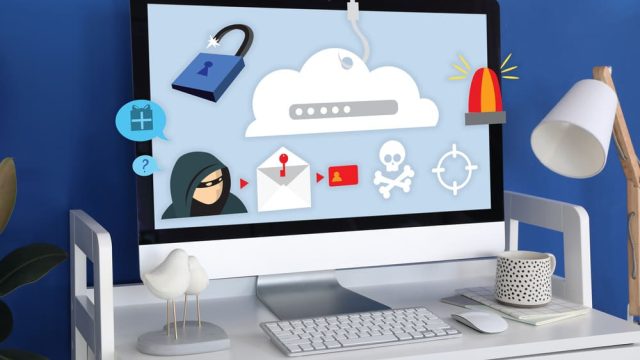
突然スマホの動作が重くなったり、身に覚えのない通信や通知が増えたりすると、不正アクセスやマルウェア感染、乗っ取りの不安が高まります。
Android端末は日常的に利用するため、バックグラウンドで不審な動作が起きていても気づきにくいケースが少なくありません。
本記事では、Androidが乗っ取られている可能性を確認する方法と具体的な対策までわかりやすく解説します。


目次
Android乗っ取りの主な症状
まず重要なのは、端末の異常に早く気づくことです。1つだけならOSやアプリの不具合の可能性もありますが、複数の症状が同時に発生している場合、マルウェア感染や不正アクセスの可能性が高い状態と考えられます。
動作が重い・発熱が増える
バックグラウンドで不正アプリが稼働すると、CPU負荷が高まり処理速度が低下します。端末の異常な発熱や、操作していないのにプロセスが動き続けるような挙動も同時に発生しやすくなります。
バッテリー消耗が異常に早い
通常の使用状況と比較して急激にバッテリー消費が増えた場合、不正通信や常時動作アプリの影響が疑われます。短時間での急減や、待機中でも減り続ける状態が続くと要注意です。
通信量や料金が急増
見覚えのない通信が発生している場合、外部サーバーへのデータ送信が行われている可能性があります。アプリ更新のタイミングと合わない通信量の増加、深夜帯の通信が増えるなどの傾向がある場合は、原因アプリを特定する必要があります。
不審なアプリや広告表示
インストールした覚えのないアプリの出現や、通常よりもポップアップ広告が増える現象は、マルウェア感染の典型的な兆候です。広告が出るだけに見えても、裏で情報収集や不正通信が進んでいることがあります。
勝手なログイン・送信履歴
SNSやメール、SMSで身に覚えのない操作履歴がある場合、アカウント乗っ取りが進行している可能性があります。自分の端末からの送信に見えても、別端末からログインして操作されているケースもあるため、端末とアカウントを分けて確認することが重要です。
カメラ・マイク・位置情報が勝手に動く
操作していないのに、カメラやマイク、位置情報の使用を示す表示が頻繁に出る場合は注意が必要です。正規アプリの挙動でも起きますが、見覚えのないアプリが権限を持っている状態だと、盗撮・盗聴や位置情報の取得に悪用される恐れがあります。

Androidの設定・アプリで確認する方法
Androidの設定画面から不審な挙動を確認できます。専門知識がなくても実施できる「端末内チェック」を順に行い、怪しいアプリ・通信・権限の有無を絞り込んでいきましょう。
アプリ一覧とインストール履歴の確認
まずは「覚えのないアプリ」が入っていないかを確認します。遠隔操作・監視系(スパイウェア)のように見えにくい形で紛れ込むこともあります。
- 設定 → アプリ(または「アプリと通知」)でインストール済みアプリ一覧を確認する
- 明らかに使っていないアプリ/不自然な名前のアプリ/提供元が不明なアプリがないかチェックする
- Google Play ストアでも、プロフィール → アプリとデバイスの管理 → 管理からインストール状況を確認できる
不審アプリが見つかった場合は、後述のスキャンと併せて削除を検討します(削除前にスクリーンショットで記録しておくと、後から状況を整理しやすくなります)。
データ通信量とバッテリー使用状況の確認
「ほとんど使っていないのに通信・電池を大量に消費しているアプリ」は要注意です。バックグラウンドで不正通信している可能性があります。
- データ通信量:設定 → ネットワークとインターネット(または「接続」)→ データ使用量(モバイルデータ使用量)
- アプリ別の通信量を見て、使用実態と合わないアプリがないか確認する
- バッテリー:設定 → バッテリー → バッテリー使用量(アプリ別)で、急増しているアプリを確認する
「通信量が急増+電池が急減」が同時に起きる場合は、マルウェアの疑いが強まります。
アプリ権限(カメラ・マイク・位置情報など)の確認
遠隔操作・盗撮/盗聴系は、権限(パーミッション)を悪用することがあります。不要な権限を与えていないかを点検しましょう。
- 設定 → プライバシー(または「権限マネージャ」)から、カメラ・マイク・位置情報ごとに許可アプリを確認する
- または 設定 → アプリ →(対象アプリ)→ 権限 で個別に確認する
- 不要なアプリが権限を持っている場合は、許可しないに変更する
「権限を切っても挙動がおかしい」「権限設定が勝手に戻る」などがあれば、より強い対処も検討が必要です。
SMS・メール・通話履歴の確認
乗っ取り型のマルウェアは、勝手にSMSやメールを送ってフィッシングURLを拡散することがあります。送信履歴を必ず確認してください。
- SMSアプリで、身に覚えのない送信履歴(URL付きなど)がないか確認する
- メールアプリでも送信済みフォルダを確認する
- 通話履歴に覚えのない発信が続いていないか確認する
Googleアカウント・各サービスのログイン履歴で確認する方法
端末に異常がなくても、アカウントだけが不正ログインされているケースがあります。端末側のチェックと並行して、アカウントの安全確認も行いましょう。
Googleアカウントのデバイス・最近のセキュリティイベント
Googleアカウントのセキュリティ画面から、接続端末やログインイベントを確認できます。見覚えのない端末・地域・時間帯のアクセスがあれば、不正ログインの疑いが高まります。
- Googleアカウント(ブラウザ)→ セキュリティ を開く
- デバイスの管理(利用端末)で、見覚えのない端末がないか確認する
- 最近のセキュリティイベントで、ログインやパスワード変更など不審なイベントがないか確認する
不審な端末があれば、当該端末のログアウト、パスワード変更、二段階認証の有効化を優先します。
SNS・メールなど各サービスのログイン履歴
X(旧Twitter)、Instagram、LINE、各種メール、クラウドストレージなども、ログイン履歴やアクティビティログを確認します。サービス単体が乗っ取られている場合、端末スキャンだけでは解決しないことがあります。
- 各サービスの「ログイン履歴」「アクティビティ」「接続端末」を確認する
- 不審なログインがあれば、全端末ログアウトとパスワード変更を実施する
- 可能なら、二要素認証(2FA)を有効化する

Androidの乗っ取り防止対策(スキャンと初動対応)
不審な兆候が見つかった場合は、早期のスキャンと対処が重要です。被害拡大を防ぐため、すぐに実行できる対応を紹介します。
Playプロテクトの実行
Playプロテクトは常時有効にしておくと、不正アプリのインストール時に警告が出やすくなります。
- Google Playストアを開き、プロフィールを選択
- 「Playプロテクト」からスキャンを実行
- 検出結果を確認し、不審アプリを削除
セキュリティアプリでスキャン
スキャンで脅威が繰り返し検出される場合や、削除しても復活する場合は、より強い対応が必要になることがあります。
- 信頼できるセキュリティアプリをインストール
- フルスキャンを実行
- 検出された脅威を削除(隔離)
パスワード変更と認証強化
端末の異常が軽微でも、アカウント側の不正ログインが疑われるなら、パスワード変更を優先してください。
- GoogleやSNS、メールなど重要アカウントのパスワードを変更
- 二段階認証(2FA)を有効化
- ログイン履歴・接続端末を定期的に確認
不要・不審アプリの削除
削除できない場合は、端末管理者権限が付与されている可能性があります。設定内の「デバイス管理アプリ」等を確認し、不審な管理者を無効化してから削除を試みます。
- 設定からアプリ一覧を開く
- 不審なアプリを選択
- アンインストールを実行
>>【iPhone・Android対応】アプリが勝手にインストールされるのは乗っ取り?今すぐ確認すべき対処法
通信・リンクの見直し
- 不審なWi-Fiの利用を控える
- 未知のリンクや添付ファイルは開かない
- 定期的にバックアップを実施
疑いが強いときはバックアップ
次のような状況が続く場合は「疑いがかなり高い」状態です。
- 覚えのないアプリが複数あり、削除しても復活する/勝手に増える
- データ通信量・バッテリー消費が異常で、原因アプリが特定できない
- 身に覚えのないSMS・メール送信や、勝手な投稿・ログインが継続している
- セキュリティアプリでマルウェアが何度も検出される
このレベルなら、重要データのバックアップを取ったうえで初期化を検討する段階です。ただし、業務端末や重要データが絡む場合、自己判断で初期化すると原因特定や証跡が失われることがあります。
Androidの乗っ取りを放置するリスクと注意点
異常を放置すると、個人情報の流出や不正決済など深刻な被害につながります。特にアカウント情報の漏洩は、複数サービスへの不正アクセスに発展しやすく、被害が拡大しやすい傾向があります。
また、自己判断でアプリ削除や初期化を繰り返すと、原因の特定が遅れる・被害範囲が分からなくなる可能性があります。被害が疑われる場合は、状況を整理しながら段階的に対処することが重要です。
サイバーセキュリティの専門業者に相談する
不審な兆候を確認した場合、サイバーセキュリティの専門業者への相談をお勧めします。専門業者は、端末がハッキングされたかどうか、攻撃がどのように行われたか、攻撃者がアクセスしたデータ、使用されたウイルスやマルウェア、攻撃のタイミングなど、詳細な調査が可能です。調査を通じて問題の全貌が明確になり、最適な対策を講じることができます。
自力で対応できない場合はフォレンジック調査の専門業者に依頼する
 ハッキングや不正アクセス、ウイルス感染、情報漏えいなどの問題が起きた際、自分だけでの対応が難しいと感じたら、迷わずフォレンジック調査の専門業者に相談しましょう。
どこから侵入され、どんな情報が漏れたのかを正しく把握することが重要です。特に、被害が大きい場合や情報が悪用された疑いがある場合は、専門家によるフォレンジック調査を実施することで、被害の拡大を未然に防ぐ有効な対策につながります。
信頼できる業者を選び、早めに動くことが、トラブルを最小限に抑えるポイントです。
フォレンジックサービスの流れや料金については下記からご確認ください。
【初めての方へ】フォレンジックサービスについて詳しくご紹介
【サービスの流れ】どこまで無料? 調査にかかる期間は? サービスの流れをご紹介
【料金について】調査にかかる費用やお支払方法について
【会社概要】当社へのアクセス情報や機器のお預かりについて
デジタルデータフォレンジックの強み
デジタルデータフォレンジックは、迅速な対応と確実な証拠収集で、お客様の安全と安心を支える専門業者です。デジタルデータフォレンジックの強みをご紹介します。
累計相談件数47,431件以上のご相談実績
官公庁・上場企業・大手保険会社・法律事務所・監査法人等から個人様まで幅広い支持をいただいており、累積47,431件以上(※1)のご相談実績があります。また、警察・捜査機関から累計409件以上(※2)のご相談実績があり、多数の感謝状をいただいています。
(※1)集計期間:2016年9月1日~
(※2)集計機関:2017年8月1日~
国内最大規模の最新設備・技術
自社内に40名以上の専門エンジニアが在籍し、17年連続国内売上No.1のデータ復旧技術(※3)とフォレンジック技術でお客様の問題解決をサポートできます。多種多様な調査依頼にお応えするため、世界各国から最新鋭の調査・解析ツールや復旧設備を導入しています。
(※3)第三者機関による、データ復旧サービスでの売上の調査結果に基づく。(2007年~2023年)
24時間365日スピード対応
緊急性の高いインシデントにもいち早く対応できるよう24時間365日受付しております。
ご相談から最短30分で初動対応のWeb打合せを開催・即日現地駆けつけの対応も可能です。(法人様限定)自社内に調査ラボを持つからこそ提供できる迅速な対応を多数のお客様にご評価いただいています。
デジタルデータフォレンジックでは、相談から初期診断・お見積りまで24時間365日体制で無料でご案内しています。今すぐ専門のアドバイザーへ相談することをおすすめします。
よくある質問
対応内容・期間などにより変動いたします。
詳細なお見積もりについてはお気軽にお問い合わせください。
専門のアドバイザーがお客様の状況を伺い、概算の見積りと納期をお伝えいたします。
可能です。当社は特定の休業日はございません。緊急度の高い場合も迅速に対応できるように、365日年中無休で対応いたしますので、土日祝日でもご相談下さい。
もちろん可能です。お客様の重要なデータをお取り扱いするにあたり、当社では機密保持誓約書ををお渡しし、機器やデータの取り扱いについても徹底管理を行っております。また当社では、プライバシーの保護を最優先に考えており、情報セキュリティの国際規格(ISO24001)およびPマークも取得しています。法人様、個人様に関わらず、匿名での相談も受け付けておりますので、安心してご相談ください。
この記事を書いた人

デジタルデータフォレンジック
エンジニア