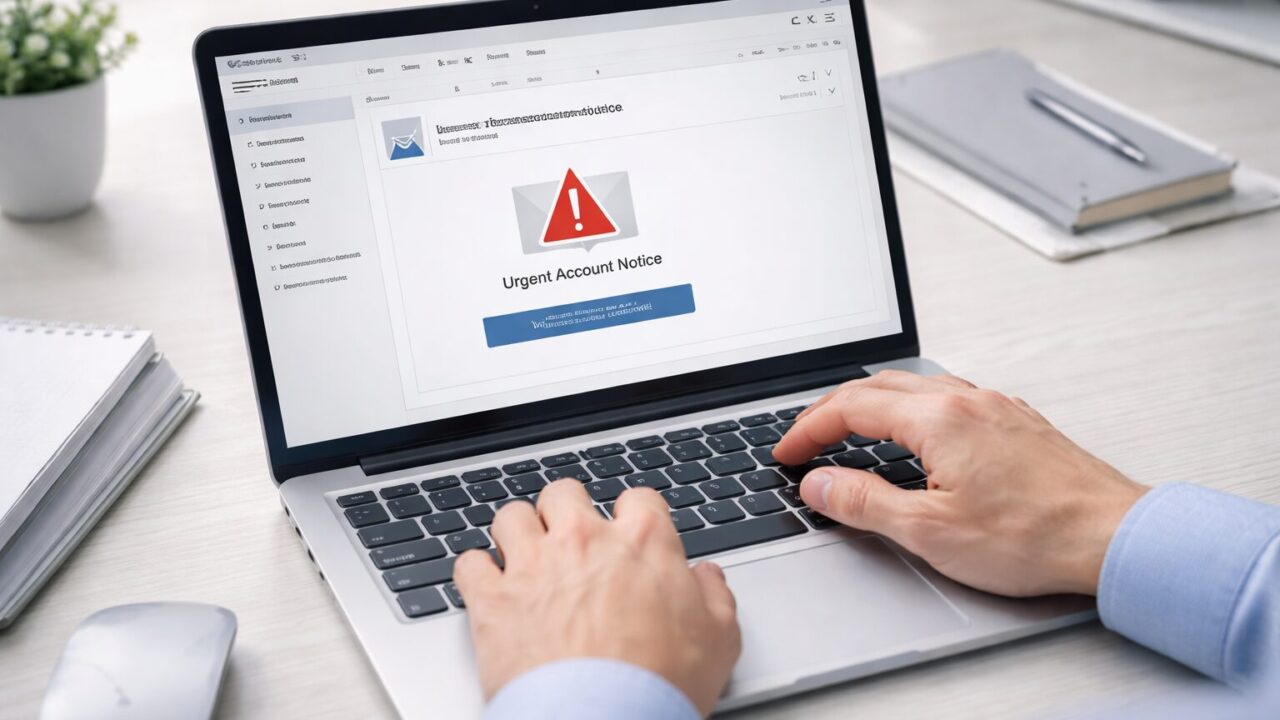
ネット閲覧中や作業中にセキュリティ警告が出ると、「ウイルス感染?」「乗っ取り?」と不安になります。ところが、警告には本物もあれば、電話やソフト購入に誘導する偽物もあり、原因と対処を取り違えると被害が拡大することがあります。
特に「今すぐ電話」「サポートに連絡」「このままだと危険」といった表示は、詐欺に誘導される恐れがあるため冷静な切り分けが重要です。そこで本記事では、セキュリティ警告が出る理由を本物・偽物に分けて整理し、ケース別の具体的な対処法を解説します。


目次
セキュリティ警告が出る主な原因
最初に押さえるべきポイントは、警告の正体が「本物の警告」なのか「偽物の警告」なのかです。ここを間違えると、正規の対処をせず放置したり、逆に詐欺へ連絡してしまうリスクが生じます。
本物の警告(OS・ブラウザ・セキュリティソフト)
本物の警告は、危険なサイトや不審なファイル、証明書エラー、暗号化されていない通信などを検知した結果として表示されることがあります。代表例は次のとおりです。
- ブラウザ:危険サイト警告、証明書エラー、HTTPS関連の警告
- Windows Defender/セキュリティソフト:マルウェア検知、不審な挙動の検出
- メール(Outlook等):「インターネットセキュリティ警告」など証明書・暗号化設定の警告
偽物の警告(サポート詐欺・スケアウェア)
偽物は、悪意のあるWebサイトや広告が、派手な警告画面や警告音で不安を煽り、電話やソフト購入、遠隔操作の許可に誘導します。ここで連絡・インストール・支払いをすると、金銭被害や情報漏えいにつながる可能性があります。
まず確認すること:本物か偽物かの切り分け
切り分けは「警告が出ている場所」と「文言の特徴」を見るのが近道です。判断がつかない場合でも、電話やソフト購入を求める表示はまず偽物を疑う運用に寄せると安全です。
警告元(OS/ソフトの画面か、ブラウザのタブ内か)
警告が「Windowsの通知」や「導入しているセキュリティソフトの管理画面」で出ているのか、それとも「ブラウザの1タブ内だけ」で派手に表示されているのかを確認します。ブラウザ内だけの表示は偽警告の可能性が高くなります。
文言の特徴(電話・購入・遠隔操作の要求は危険)
ブラウザの正規警告に多いのは「この接続ではプライバシーが保護されません」「証明書に問題があります」などの表示です。一方で「今すぐ電話」「この番号に連絡」「サポート料金」など、連絡・支払い・インストールを迫る文言はサポート詐欺の典型です。
挙動(大音量・フルスクリーン・閉じられない)
大音量の警告音、フルスクリーン固定、閉じるボタンが効かない、操作を強制される挙動は偽警告に多いパターンです。画面の指示に従わず、まずは安全に閉じる手順へ移行してください。
偽のセキュリティ警告(サポート詐欺)だった場合の対処法
偽警告は「閉じる」「再表示させない」「念のため確認する」の順で対応します。最重要は、相手と接点を持たないことです。
絶対にやってはいけないこと
- 画面に表示された電話番号へ連絡しない
- 指示されたソフトのインストール、遠隔操作の許可をしない
- クレジットカード・口座情報・ID/パスワードを入力しない
安全に画面を閉じる手順
- ブラウザのタブを閉じます(可能ならそのタブだけ閉じる)。
- 閉じられない場合はタスクマネージャーでブラウザを終了します。
- それでも復帰時に表示が続く場合は再起動します。
再表示を防ぐ(履歴・通知・拡張機能)
再起動後は、再表示を抑えるために次の対応を行います。
- ブラウザのキャッシュ・Cookie・履歴を削除する
- サイト通知(プッシュ通知)の許可設定を見直し、怪しいサイトの許可を削除する
- 見覚えのない拡張機能があれば無効化・削除する
加えて、セキュリティソフトでフルスキャンを実行し、ダウンロードされた不審ファイルがないか確認します。
電話・入力・遠隔操作までしてしまった場合
操作してしまった場合は、被害の種類ごとに優先順位を付けて止血します。
- 遠隔操作を許可した/ソフトを入れた:ネットワーク遮断→不審ソフト削除→別端末でパスワード変更(メール最優先)→必要に応じて初期化や専門家相談
- クレカ・口座情報を伝えた:カード会社・金融機関へ連絡し、利用停止・再発行・不正利用確認
- ID/パスワードを入力した:別端末でパスワード変更、全セッションのログアウト、MFA再設定、転送ルールなどの不正設定確認
本物の警告だった場合の原因別対処法
本物の警告は「何を検知しているか」で対応が変わります。焦って例外許可や無視をすると、リスクを抱えたまま作業を続けてしまうことがあります。
ブラウザの警告(証明書/危険サイト/HTTPS)
- OS・ブラウザを最新に更新してからページを再読み込みします。
- 「この接続ではプライバシーが保護されません」「証明書に問題があります」が出るサイトでは、ログインや決済など重要情報の入力を避けます。
- 業務サイトで継続的に出る場合は、運営側(管理者/ベンダー)へ証明書更新や設定確認を依頼します。
Windows Defender・セキュリティソフトの検出
- 検出名(脅威の種類)と、検知した対象(ファイル/プロセス/URL)を確認します。
- 指示どおり隔離・削除・フルスキャンを実行し、再検知が続くかを確認します。
- 同じ検知が繰り返される場合は、常駐プロセスやスタートアップ、ブラウザ拡張、タスクスケジューラ等の確認が必要になります。
Outlook等の「インターネットセキュリティ警告」
証明書が自己署名・期限切れ・名前不一致など、設定起因で出るケースが少なくありません。業務利用で出る場合は、個人判断で回避せず、管理者へ報告して証明書やサーバ設定を見直すことが安全です。
警告が消えない・繰り返す場合に確認すべきポイント
「閉じても戻ってくる」「起動のたびに出る」場合は、通知許可や拡張機能、不要なアプリが原因になっていることがあります。最低限のチェックを行い、原因の候補を絞り込みます。
ブラウザ通知(プッシュ通知)の許可を解除する
偽警告は「通知を許可してください」と誘導し、許可後に通知として警告を出し続けることがあります。ブラウザのサイト設定から、見覚えのないサイトの通知許可を削除してください。
怪しい拡張機能・不要アプリを無効化する
拡張機能や不要アプリが広告挙動を増やし、警告表示につながる場合があります。最近追加した拡張機能、見覚えのないアプリがあれば一度無効化し、挙動が止まるか確認します。
プロキシ・DNS・リダイレクト設定を確認する
ネットワーク設定が書き換えられると、正規サイトでも偽サイトへ誘導されることがあります。企業PCの場合は、ネットワーク変更は影響範囲が大きいため、情シスへ共有して確認するのが安全です。
「感染疑い」があるときに避けたい操作
原因が不明のまま、自己判断で初期化や削除を進めると、後から「何が起きたか」を確認できなくなることがあります。特に業務端末や社内アカウントが絡む場合は、ログや設定の保全を意識してください。
自力で判断が難しいときの考え方
セキュリティ警告は、偽物であれば「詐欺対応」、本物であれば「感染・設定・証明書の問題対応」と、分岐が大きいテーマです。次の状況に当てはまる場合は、状況整理を優先し、専門家や社内担当へ早めに共有すると安全です。
- 警告の後から、端末が重い/不審な通信が疑われる/セキュリティソフトが繰り返し検知する
- 業務メールやクラウド(Microsoft 365/Google)に関わる警告・不審ログインがある
- 遠隔操作を許可した、ソフトを入れた、ID/パスワードを入力した
- 取引先や社内へ、なりすまし送信が起きた可能性がある
サイバーセキュリティの専門業者に相談する
不審な兆候を確認した場合、サイバーセキュリティの専門業者への相談をお勧めします。
サイバーセキュリティ専門業者は、システムがハッキングされたかどうか、攻撃がどのように行われたか、攻撃者がアクセスしたデータ、使用されたウイルスやマルウェア、攻撃のタイミングなど、詳細な調査が可能です。このような専門的な調査を通じて、問題の全貌が明確になり、最適な対策を講じることができます。
私たちデジタルデータフォレンジックは官公庁、上場企業、捜査機関等を含む幅広いインシデントに対応経験があります。お電話またはメールでお問合せいただくと、状況のヒアリングと対応方法、お見積りを無料でご案内いたしますので、まずはお気軽にご相談ください。
自力で対応できない場合はフォレンジック調査の専門業者に依頼する
 ハッキングや不正アクセス、ウイルス感染、情報漏えいなどの問題が起きた際、自分だけでの対応が難しいと感じたら、迷わずフォレンジック調査の専門業者に相談しましょう。
どこから侵入され、どんな情報が漏れたのかを正しく把握することが重要です。特に、被害が大きい場合や情報が悪用された疑いがある場合は、専門家によるフォレンジック調査を実施することで、被害の拡大を未然に防ぐ有効な対策につながります。
信頼できる業者を選び、早めに動くことが、トラブルを最小限に抑えるポイントです。
フォレンジックサービスの流れや料金については下記からご確認ください。
【初めての方へ】フォレンジックサービスについて詳しくご紹介
【サービスの流れ】どこまで無料? 調査にかかる期間は? サービスの流れをご紹介
【料金について】調査にかかる費用やお支払方法について
【会社概要】当社へのアクセス情報や機器のお預かりについて
デジタルデータフォレンジックの強み
デジタルデータフォレンジックは、迅速な対応と確実な証拠収集で、お客様の安全と安心を支える専門業者です。デジタルデータフォレンジックの強みをご紹介します。
累計相談件数47,431件以上のご相談実績
官公庁・上場企業・大手保険会社・法律事務所・監査法人等から個人様まで幅広い支持をいただいており、累積47,431件以上(※1)のご相談実績があります。また、警察・捜査機関から累計409件以上(※2)のご相談実績があり、多数の感謝状をいただいています。
(※1)集計期間:2016年9月1日~
(※2)集計機関:2017年8月1日~
国内最大規模の最新設備・技術
自社内に40名以上の専門エンジニアが在籍し、17年連続国内売上No.1のデータ復旧技術(※3)とフォレンジック技術でお客様の問題解決をサポートできます。多種多様な調査依頼にお応えするため、世界各国から最新鋭の調査・解析ツールや復旧設備を導入しています。
(※3)第三者機関による、データ復旧サービスでの売上の調査結果に基づく。(2007年~2023年)
24時間365日スピード対応
緊急性の高いインシデントにもいち早く対応できるよう24時間365日受付しております。
ご相談から最短30分で初動対応のWeb打合せを開催・即日現地駆けつけの対応も可能です。(法人様限定)自社内に調査ラボを持つからこそ提供できる迅速な対応を多数のお客様にご評価いただいています。
デジタルデータフォレンジックでは、相談から初期診断・お見積りまで24時間365日体制で無料でご案内しています。今すぐ専門のアドバイザーへ相談することをおすすめします。
調査の料金・目安について
 専門のアドバイザーがお客様の状況を伺い、概算の見積りと納期をお伝えいたします。
機器を来社お持込み、またはご発送頂ければ、無料で正確な見積りのご提出が可能です。
まずはお気軽にお電話下さい。
【法人様限定】初動対応無料(Web打ち合わせ・電話ヒアリング・現地保全)
❶無料で迅速初動対応
お電話でのご相談、Web打ち合わせ、現地への駆け付け対応を無料で行います(保全は最短2時間で対応可能です。)。
❷いつでも相談できる
365日相談・調査対応しており、危機対応の経験豊富なコンサルタントが常駐しています。
❸お電話一本で駆け付け可能
緊急の現地調査が必要な場合も、調査専門の技術員が迅速に駆け付けます。(駆け付け場所によっては出張費をいただく場合があります)
よくある質問
対応内容・期間などにより変動いたします。
詳細なお見積もりについてはお気軽にお問い合わせください。
専門のアドバイザーがお客様の状況を伺い、概算の見積りと納期をお伝えいたします。
可能です。当社は特定の休業日はございません。緊急度の高い場合も迅速に対応できるように、365日年中無休で対応いたしますので、土日祝日でもご相談下さい。
もちろん可能です。お客様の重要なデータをお取り扱いするにあたり、当社では機密保持誓約書ををお渡しし、機器やデータの取り扱いについても徹底管理を行っております。また当社では、プライバシーの保護を最優先に考えており、情報セキュリティの国際規格(ISO24001)およびPマークも取得しています。法人様、個人様に関わらず、匿名での相談も受け付けておりますので、安心してご相談ください。
この記事を書いた人

デジタルデータフォレンジック
エンジニア