

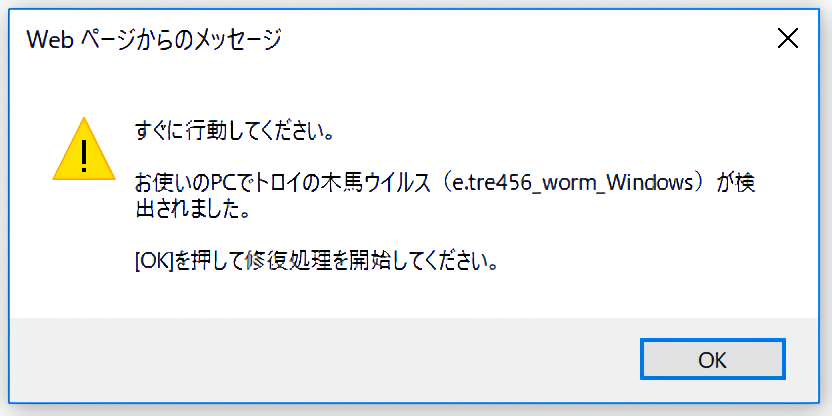
「トロイの木馬に感染しました」と突然表示され、不安になっていませんか。
その警告はほとんどの場合、サポート詐欺による偽警告です。実際に端末が感染しているケースは極めて稀です。表示された番号へ電話をかけたり、指示に従ってアプリをインストールしたりしないでください。


目次
【最優先】「トロイの木馬に感染しました」という偽警告を消す方法
この警告はWebページ上に表示されている偽画面であることがほとんどです。まずはブラウザを閉じる対応を行ってください。
パソコン(Windows / Mac)の場合
警告画面が閉じられない場合は、ブラウザを強制終了してください。再起動後に「ページを復元」などが表示されても、復元しないを選びます。
Windows:タスクマネージャーでブラウザを終了
- Ctrl + Shift + Esc を同時に押してタスクマネージャーを起動します。
- 「プロセス」からブラウザ(Chrome / Edge など)を選択します。
- 右下の「タスクの終了」をクリックします。
Mac:強制終了でブラウザを閉じる
- Command + Option + Esc を同時に押します。
- 一覧からブラウザを選択し、「強制終了」をクリックします。
ポイント:警告は端末本体ではなく、開いているWebページが表示しているだけのケースが大半です。
スマホ(iPhone / Android)の場合
スマートフォンでも、偽の警告ページが表示されていることがほとんどです。まずはブラウザを終了し、必要に応じて履歴やデータを削除します。
iPhone(Safari / Chrome)
- アプリスイッチャーからブラウザを上にスワイプして終了します。
- Safariの場合:「設定」→「Safari」→「履歴とWebサイトデータを消去」を実行します。
- Chromeの場合:「設定」→「プライバシー」→「閲覧履歴データの削除」からキャッシュやCookieを削除します。
Android(Chrome など)
- ブラウザを終了します。
- Chromeの「設定」→「プライバシー」→「閲覧履歴データの削除」からキャッシュやCookieを削除します。
- 必要に応じて「設定」→「アプリ」→「ブラウザ」→「ストレージ」→「キャッシュを削除」を実行します。
再表示を防ぐ:キャッシュ・Cookieの削除
偽警告ページのスクリプトや画像がキャッシュやCookieに残っていると、再度表示されることがあります。ブラウザごとに削除しておくと安心です。
Google Chrome(PC)
- 右上の「︙」→「その他のツール」→「閲覧履歴を消去」を選択します。
- 期間を「全期間」に設定し、「Cookie」と「キャッシュされた画像やファイル」にチェックを入れます。
- 「データを消去」をクリックします。
Microsoft Edge(PC)
- 右上の「…」→「設定」→「プライバシー、検索、サービス」を開きます。
- 「閲覧データをクリア」からCookieとキャッシュを削除します。
Safari(iPhone)
- 「設定」アプリを開き、「Safari」を選択します。
- 「履歴とWebサイトデータを消去」をタップし、確認画面で実行します。
なぜ「トロイの木馬に感染しました」は偽物と言えるのか
この種の警告は、ユーザーの不安をあおって電話をかけさせたり、遠隔操作ソフトをインストールさせたりするサポート詐欺の典型例です。以下の特徴に当てはまる場合、偽警告の可能性が高いと考えられます。
- 大音量のアラームや警告音が鳴る
- 「今すぐ電話してください」などの連絡先が表示される
- MicrosoftやAppleなどを名乗るが、日本語が不自然
- 閉じる操作を妨げる全画面表示やポップアップが出る
補足:本物のマルウェアは、派手な警告を出すよりも、気づかれないように情報を盗むケースが多いとされています。「警告が表示された=必ず感染している」というわけではありません。
本物のトロイの木馬に感染した場合の対処法
実際にマルウェアに感染している疑いがある場合は、冷静に対応することが重要です。被害の拡大を防ぐため、次の手順を検討してください。
- Wi-Fiや有線LANを切断し、外部との通信を遮断します。
- 信頼できるウイルス対策ソフトでフルスキャンを実行します。
- スタートアップやタスクマネージャーを確認し、不審なプロセスがないか調べます。
- メールやSNS、金融サービスのパスワードを別端末から変更します。
注意:感染に気づいた時点で、すでに情報が盗まれている可能性もあります。不安が残る場合は、フォレンジック調査会社に相談し、被害の有無や範囲を確認することが重要です。
もし偽警告の指示に従ってしまったら
電話をかけたり、遠隔操作を許可したり、カード情報や口座情報を入力してしまった場合は、実害が発生している可能性があります。次の対応を優先してください。
① 遠隔操作ソフトを停止・削除する
外部から操作される恐れがあるため、まずネットワークを切断し、インストールされた遠隔操作ソフトを削除します。
② 主要アカウントのパスワードを変更する
メールやSNS、ネットバンキングなどの重要アカウントは、別の安全な端末からパスワードを変更してください。
③ クレジットカード会社・銀行へ連絡する
カード番号や口座情報を入力してしまった場合は、速やかにカード会社や銀行へ連絡し、利用停止を依頼します。
④ 専門家に相談する
遠隔操作を許可した場合や不安が残る場合は、端末やログを専門的に解析できる調査会社に相談することで、被害の有無を客観的に確認できます。
自力で対応できない場合はフォレンジック調査の専門業者に依頼する
 ハッキングや不正アクセス、ウイルス感染、情報漏えいなどの問題が起きた際、自分だけでの対応が難しいと感じたら、迷わずフォレンジック調査の専門業者に相談しましょう。
どこから侵入され、どんな情報が漏れたのかを正しく把握することが重要です。特に、被害が大きい場合や情報が悪用された疑いがある場合は、専門家によるフォレンジック調査を実施することで、被害の拡大を未然に防ぐ有効な対策につながります。
信頼できる業者を選び、早めに動くことが、トラブルを最小限に抑えるポイントです。
フォレンジックサービスの流れや料金については下記からご確認ください。
【初めての方へ】フォレンジックサービスについて詳しくご紹介
【サービスの流れ】どこまで無料? 調査にかかる期間は? サービスの流れをご紹介
【料金について】調査にかかる費用やお支払方法について
【会社概要】当社へのアクセス情報や機器のお預かりについて
デジタルデータフォレンジックの強み
デジタルデータフォレンジックは、迅速な対応と確実な証拠収集で、お客様の安全と安心を支える専門業者です。デジタルデータフォレンジックの強みをご紹介します。
累計相談件数47,431件以上のご相談実績
官公庁・上場企業・大手保険会社・法律事務所・監査法人等から個人様まで幅広い支持をいただいており、累積47,431件以上(※1)のご相談実績があります。また、警察・捜査機関から累計409件以上(※2)のご相談実績があり、多数の感謝状をいただいています。
(※1)集計期間:2016年9月1日~
(※2)集計機関:2017年8月1日~
国内最大規模の最新設備・技術
自社内に40名以上の専門エンジニアが在籍し、17年連続国内売上No.1のデータ復旧技術(※3)とフォレンジック技術でお客様の問題解決をサポートできます。多種多様な調査依頼にお応えするため、世界各国から最新鋭の調査・解析ツールや復旧設備を導入しています。
(※3)第三者機関による、データ復旧サービスでの売上の調査結果に基づく。(2007年~2023年)
24時間365日スピード対応
緊急性の高いインシデントにもいち早く対応できるよう24時間365日受付しております。
ご相談から最短30分で初動対応のWeb打合せを開催・即日現地駆けつけの対応も可能です。(法人様限定)自社内に調査ラボを持つからこそ提供できる迅速な対応を多数のお客様にご評価いただいています。
デジタルデータフォレンジックでは、相談から初期診断・お見積りまで24時間365日体制で無料でご案内しています。今すぐ専門のアドバイザーへ相談することをおすすめします。
よくある質問
対応内容・期間などにより変動いたします。
詳細なお見積もりについてはお気軽にお問い合わせください。
専門のアドバイザーがお客様の状況を伺い、概算の見積りと納期をお伝えいたします。
可能です。当社は特定の休業日はございません。緊急度の高い場合も迅速に対応できるように、365日年中無休で対応いたしますので、土日祝日でもご相談下さい。
もちろん可能です。お客様の重要なデータをお取り扱いするにあたり、当社では機密保持誓約書ををお渡しし、機器やデータの取り扱いについても徹底管理を行っております。また当社では、プライバシーの保護を最優先に考えており、情報セキュリティの国際規格(ISO24001)およびPマークも取得しています。法人様、個人様に関わらず、匿名での相談も受け付けておりますので、安心してご相談ください。
この記事を書いた人

デジタルデータフォレンジック
エンジニア












