インターネット利用中に「あなたのPCは感染しています」といった警告が突然表示されたことはありませんか?これは、実在する企業の画面に似せた偽のウイルス警告(フェイクアラート)であることが多く、実際にはウイルス感染していないケースがほとんどです。
ただし、表示された内容に従って操作すると、不正アプリのインストールやソフト購入、サポート詐欺への誘導といった被害につながるおそれがあります。最悪の場合、個人情報の流出や不正送金など深刻な被害に発展するリスクもあります。
本記事では、「あなたのPCは感染しています」という偽警告を見分ける方法と正しい対処法を、専門的な視点でわかりやすく解説します。


目次
「あなたのPCは感染しています」という偽警告とは?
「あなたのPCは感染しています」といった偽の警告は、主にWebサイトの閲覧中にブラウザ上に突然表示される詐欺的なセキュリティ警告メッセージです。
実際にはウイルスに感染していないにもかかわらず、ポップアップや全画面表示、警告音などを使って利用者の不安を煽り、「今すぐウイルスを除去」「サポートセンターに電話」などの行動を強く促してきます。
一見すると、正規のセキュリティソフトやOSからの通知のように見える場合もありますが、これらは遠隔操作ソフトのインストールや、不要な有料サポート契約への誘導を目的とした「サポート詐欺」の一種です。
以下は、実際に確認された偽警告の例です。
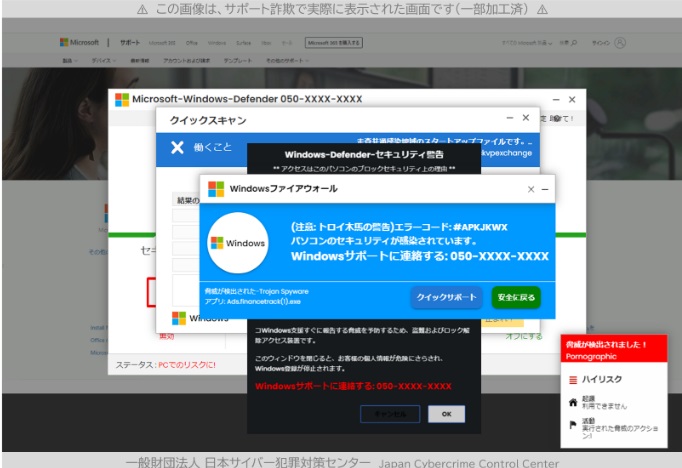
パソコンに表示された偽警告
出典:山口県警察
これらの警告は、すべてWebページ上のスクリプトや広告によって偽装されたものであり、セキュリティソフトやOSからの正規の通知ではありません。
以下は偽の警告によく使われ、不安や緊急性を強調する文言の例です。表示された場合、偽警告である可能性が高いため注意が必要です。
- あなたのPCは感染しています
- あなたのパソコン(PC)はウイルスに感染しています
- あなたのPCは脆弱な状態にある可能性があります
- お使いのPCは(7)ウイルスに感染しています
- あなたのpcはウイルスに感染しています
- コンピューターがウイルスに感染しています
- トロイの木馬e.tre456_wormに感染しています
- Windowsセキュリティシステムが破損しています
- あなたのpcは5つのウイルスに感染しています
- お使いのコンピュータが危険にさらされる可能性があります
- ウイルスに感染している可能性があります。
「あなたのPCは感染しています」の偽警告と本物の警告を見分ける方法
「あなたのPCはウイルスに感染しています」といった警告が画面に突然表示されたとき、それが本物の警告なのか、それとも詐欺目的の偽警告なのかを正しく見分けることが重要です。
実際には、正規のセキュリティソフトからの通知と、悪意ある偽のポップアップ表示では、いくつかの明確な違いがあります。ここでは、それぞれの特徴や具体的な表示例を比較しながら、見分けるポイントをわかりやすく解説します。
本物のウイルス警告の特徴と事例
本物のセキュリティ警告は、Windows Defender などの正規のセキュリティソフトや OS が発信する通知です。脅威の内容や対応方法が具体的に記載されており、不安を煽るような過剰な演出はありません。
たとえば Windows Defender では、検出されたファイル名や脅威レベルが明示され、利用者がソフト内で対処できるよう設計されています。また、電話番号や不審なリンクが表示されることはなく、安全な画面構成となっています。
以下は、本物のセキュリティ警告の例です。
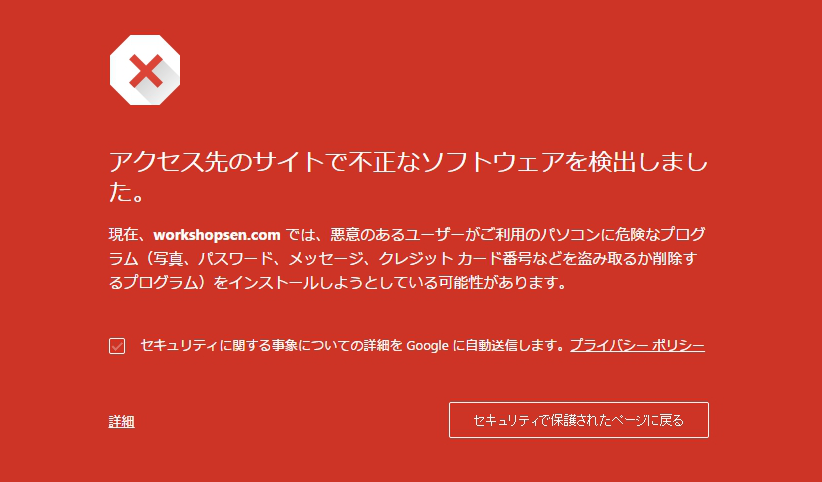
本物の警告の特徴として、以下のような点が挙げられます。
- 通知はセキュリティソフトや OS の UI 内に表示される(ブラウザ内ポップアップではない)
- 電話番号や怪しい外部リンクは含まれず、ソフト内で完結する
- 検出された脅威の名前や対象ファイルなど、具体的な情報が明示される
- 過剰に不安を煽る表現(赤い点滅や大音量警告音)は使われない
本物の警告はシステムの状態を正確に伝え、冷静に対応できる設計になっています。偽警告と比べて 落ち着いた文言・具体的な情報・公式 UI 表示といった点を判断材料にするとよいでしょう。
偽のウイルス警告の特徴・事例
偽のセキュリティ警告は、実在する企業(例:マカフィー、Microsoft など)のロゴや名称を巧妙に利用し、正規の通知画面に見せかけてユーザーを騙そうとする詐欺手口です。
表示内容は「ウイルスを検出しました」「お使いのシステムがハッキングされました」といった強い警告文が使われ、ユーザーに冷静な判断をさせないよう意図的に作られています。
以下は、実際に報告された偽警告の表示例です。
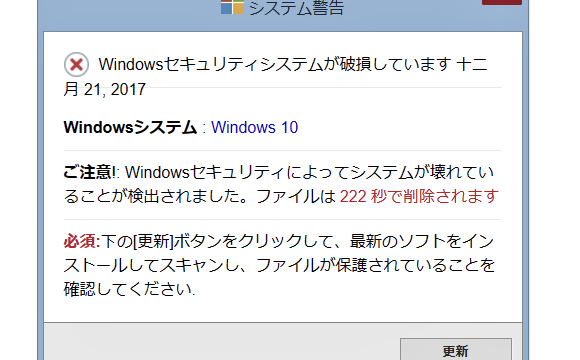
表示されたウイルス警告が本物か偽物かを見分けるためには、通知の出どころや表示内容、要求される行動などを複数の視点から比較することが有効です。
以下の比較表を参考に、冷静に状況を見極めましょう。
| チェックポイント | 本物の警告 | 偽警告(フェイクアラート) |
|---|---|---|
| 通知元 | OSや正規セキュリティソフト | 不明なサイトや広告、ポップアップ |
| 表示URL | 公式ドメイン(例:microsoft.com) | 不審なドメイン(例:fix-virus-now.xyz) |
| 文言 | 冷静で事実のみ記載 | 今すぐ対応、重大な危険など煽る表現 |
| 求められる行動 | 基本的に不要、または数クリックで完了 | 電話、個人情報、アプリのDLなど不自然な要求 |
| 日本語 | 自然 | 不自然、誤字脱字あり |
| 音声・アニメ | なし | 警告音、カウントダウンあり |
| ロゴ・ブランド | 正規の表示のみ | 実在企業のロゴを悪用する場合が多い |
こうした誘導の目的は、金銭の詐取や個人情報の漏えい、不正アクセスの拡大です。そのまま操作を続けてしまうと、遠隔操作ソフトのインストールや、個人データの不正取得など、深刻な被害につながる恐れがあります。
万が一、指示通りに操作してしまった、または何らかの異常を感じている場合は、フォレンジック調査を通じて端末内部の状況を確認することをおすすめします。
フォレンジック調査では、不正なソフトの残存や外部への通信履歴などを専門的に分析し、被害の有無や範囲を客観的に明らかにすることが可能です。
偽警告に騙されてPCが遠隔操作されてしまった場合の対処法
偽警告を信じて操作をしてしまった結果、遠隔操作ソフトをインストールさせられた、あるいはPCが第三者に乗っ取られてしまったというケースも少なくありません。
このような状況では、放置すると情報漏えいや金銭的被害に発展するおそれがあるため、迅速かつ的確な対応が必要です。ここでは、被害が疑われる場合に取るべき初期対応を順に解説します。
ネットワークの遮断からログの確認、必要に応じた専門調査まで、安全を確保するための手順を確認していきましょう。
ネットワーク・電源の切断
遠隔操作や不正アクセスの可能性があると感じた場合は、まずネットワーク接続をすぐに遮断することが重要です。LANケーブルを抜く、Wi‑Fiをオフにする、モバイル端末なら機内モードにするなど、端末が外部と通信できない状態にしてください。
必要に応じて、電源を切る(シャットダウン)ことで一時的に端末を保護するのも有効です。
パスワード変更
偽警告を通じてアカウント情報や個人情報を入力してしまった場合は、ただちにパスワードを変更してください。特に、メールアドレス・ネットバンキング・クレジットカード連携など、重要度の高いアカウントを優先的に対応することが大切です。
同じパスワードを他のサービスで使い回していた場合も、忘れずに変更しましょう。
ログの確認
遠隔操作や不正アクセスが疑われる場合は、システムやクラウドサービスの操作ログを確認し、痕跡が残っていないかをチェックすることが重要です。
Windowsでは「イベントビューアー」を使ってログイン履歴や実行プロセスが確認でき、GoogleやMicrosoftなどのクラウドサービスでは、アクセス履歴やログイン元のIPアドレスなどの情報が確認できます。
不審なログが見つかった場合は、パスワードの変更やセッションの強制ログアウトなどの対応をすぐに行ってください。
また、自力でログの確認や分析が難しい場合や、より正確に被害状況を把握したい場合には、フォレンジック調査の専門会社に相談するのも有効です。専門技術を用いた解析により、不正アクセスの証拠や情報漏えいの有無を客観的に確認することができます。
自力で対応できない場合はフォレンジック調査の専門業者に依頼する
 ハッキングや不正アクセス、ウイルス感染、情報漏えいなどの問題が起きた際、自分だけでの対応が難しいと感じたら、迷わずフォレンジック調査の専門業者に相談しましょう。
どこから侵入され、どんな情報が漏れたのかを正しく把握することが重要です。特に、被害が大きい場合や情報が悪用された疑いがある場合は、専門家によるフォレンジック調査を実施することで、被害の拡大を未然に防ぐ有効な対策につながります。
信頼できる業者を選び、早めに動くことが、トラブルを最小限に抑えるポイントです。
フォレンジックサービスの流れや料金については下記からご確認ください。
【初めての方へ】フォレンジックサービスについて詳しくご紹介
【サービスの流れ】どこまで無料? 調査にかかる期間は? サービスの流れをご紹介
【料金について】調査にかかる費用やお支払方法について
【会社概要】当社へのアクセス情報や機器のお預かりについて
デジタルデータフォレンジックの強み
デジタルデータフォレンジックは、迅速な対応と確実な証拠収集で、お客様の安全と安心を支える専門業者です。デジタルデータフォレンジックの強みをご紹介します。
累計相談件数47,431件以上のご相談実績
官公庁・上場企業・大手保険会社・法律事務所・監査法人等から個人様まで幅広い支持をいただいており、累積47,431件以上(※1)のご相談実績があります。また、警察・捜査機関から累計409件以上(※2)のご相談実績があり、多数の感謝状をいただいています。
(※1)集計期間:2016年9月1日~
(※2)集計機関:2017年8月1日~
国内最大規模の最新設備・技術
自社内に40名以上の専門エンジニアが在籍し、17年連続国内売上No.1のデータ復旧技術(※3)とフォレンジック技術でお客様の問題解決をサポートできます。多種多様な調査依頼にお応えするため、世界各国から最新鋭の調査・解析ツールや復旧設備を導入しています。
(※3)第三者機関による、データ復旧サービスでの売上の調査結果に基づく。(2007年~2023年)
24時間365日スピード対応
緊急性の高いインシデントにもいち早く対応できるよう24時間365日受付しております。
ご相談から最短30分で初動対応のWeb打合せを開催・即日現地駆けつけの対応も可能です。(法人様限定)自社内に調査ラボを持つからこそ提供できる迅速な対応を多数のお客様にご評価いただいています。
デジタルデータフォレンジックでは、相談から初期診断・お見積りまで24時間365日体制で無料でご案内しています。今すぐ専門のアドバイザーへ相談することをおすすめします。
調査の料金・目安について
 専門のアドバイザーがお客様の状況を伺い、概算の見積りと納期をお伝えいたします。
機器を来社お持込み、またはご発送頂ければ、無料で正確な見積りのご提出が可能です。
まずはお気軽にお電話下さい。
【法人様限定】初動対応無料(Web打ち合わせ・電話ヒアリング・現地保全)
❶無料で迅速初動対応
お電話でのご相談、Web打ち合わせ、現地への駆け付け対応を無料で行います(保全は最短2時間で対応可能です。)。
❷いつでも相談できる
365日相談・調査対応しており、危機対応の経験豊富なコンサルタントが常駐しています。
❸お電話一本で駆け付け可能
緊急の現地調査が必要な場合も、調査専門の技術員が迅速に駆け付けます。(駆け付け場所によっては出張費をいただく場合があります)
「あなたのPCは感染しています」と表示された場合の対処法
「あなたのPCは感染しています」と表示されたのみの場合、端末を安全な状態に戻すための基本的な対処法を順を追って解説します。表示された偽警告に何らかの操作をしてしまった方は、次のステップを確認しながら一つずつ対処していきましょう。
ブラウザやアプリの強制終了をする
偽警告の画面が閉じられない場合は、タスクマネージャーや強制終了機能を使って、すぐにブラウザやアプリを終了させましょう。開いたままにしておくと、不正な誘導が繰り返し表示される恐れがあります。
| 使用環境 | 強制終了の操作手順 |
|---|---|
| Windows | Ctrl + Shift + Esc を押して「タスクマネージャー」を起動 → 該当のブラウザやアプリを選択 → 「タスクの終了」をクリック |
| Mac | Command + Option + Esc を押して「アプリケーションの強制終了」画面を開く → 該当のアプリを選択 → 「強制終了」をクリック |
強制終了後は、キャッシュや履歴の削除、セキュリティスキャンなどの対応も忘れずに行いましょう。
キャッシュ・Cookie・閲覧履歴を削除する
偽警告が何度も表示される場合、ブラウザに残ったキャッシュやCookieが原因になっていることがあります。これらを削除することで、偽サイトの再表示や追跡のリスクを減らすことができます。
| ブラウザ | 削除手順 |
|---|---|
| Google Chrome | 右上の「︙」メニュー →「設定」→「プライバシーとセキュリティ」→「閲覧履歴データの削除」 「Cookie」「キャッシュされた画像とファイル」「閲覧履歴」を選択して削除 |
| Microsoft Edge | 右上の「…」メニュー →「設定」→「プライバシー、検索、サービス」→「閲覧データをクリア」→「今すぐクリア」 項目を選択して削除 |
| Safari(Mac) | メニューバーの「Safari」→「履歴を消去」→ 消去範囲を選択し実行 または「設定」→「プライバシー」→「すべてのWebサイトデータを削除」 |
また、不要なブックマークや通知の許可設定も見直すことで、偽サイトの再アクセスや通知を防ぐことができます。
セキュリティソフトでフルスキャンを実施する
偽警告に関連するマルウェアや不正プログラムが、端末に残っている可能性があります。正規のセキュリティソフトでフルスキャンを実施し、端末全体を徹底的にチェックしましょう。
| ソフト名 | フルスキャンの手順 |
|---|---|
| Windows Defender(Microsoft) | 「設定」→「プライバシーとセキュリティ」→「Windows セキュリティ」→「ウイルスと脅威の防止」→「スキャンのオプション」→「フルスキャン」を選択し実行 |
| Norton | メイン画面から「セキュリティ」→「スキャンの実行」→「完全スキャン」を選択 → 「今すぐスキャン」をクリック |
| カスペルスキー | 「プロテクション」→「スキャン」→「フルスキャン」→「スキャン開始」 |
| ウイルスバスター(Trend Micro) | ホーム画面で「PCをスキャン」→「その他のスキャン方法」→「フルスキャン」を選択 → 実行 |
スキャン前にはウイルス定義ファイルを最新の状態に更新しておくことが重要です。信頼できるソフトであれば、検出された脅威は自動で隔離・削除されるため安心です。
不審なアプリ・拡張機能をアンインストールする
偽警告が繰り返し表示される場合、不審なアプリやブラウザ拡張機能が原因となっている可能性があります。インストール済みのソフトや拡張機能を確認し、見覚えのないもの・怪しいものはすぐにアンインストールしてください。
| 環境 | アンインストールの手順 |
|---|---|
| Windows | 「設定」→「アプリ」→「アプリと機能」→ 該当アプリを選択し「アンインストール」 |
| Mac | 「Finder」→「アプリケーション」→ 該当アプリをゴミ箱に移動 → ゴミ箱を空にする |
| Chrome 拡張機能 | ブラウザ右上「︙」→「拡張機能」→「拡張機能を管理」→ 不審な拡張機能の「削除」をクリック |
| Edge 拡張機能 | 右上の「…」→「拡張機能」→ 不要な拡張機能の「削除」 |
特に、無料の広告ブロッカーや「高速化」などをうたう拡張機能には注意が必要です。信頼できる公式サイトやストア以外から入手したものは、危険性が高いため削除を推奨します。
また、不審なアプリをインストールしてしまった履歴がある、または何を入れたか分からない状態になっている場合は、フォレンジック調査を通じて端末内の不正な痕跡を確認することが有効です。
専門調査により、情報漏えいや遠隔操作の有無、不正ソフトの残存状況などを正確に把握できます。
まとめ
「あなたのPCは感染しています」といった偽警告は、本物のセキュリティ警告ではなく、サポート詐欺や不正アクセスにつながる可能性のある悪質な表示です。
誤ってリンクをクリックしたり、電話番号に連絡したりしてしまった場合でも、冷静に対応すれば被害の拡大は防げます。被害が疑われる場合は、フォレンジック調査を含む専門家への相談や、警察への通報も視野に入れて対応することが大切です。
特に、遠隔操作の痕跡や情報漏えいの有無を正確に確認したい場合は、フォレンジック調査を依頼することで、端末の状態を客観的に把握できます。調査報告書は、警察や保険会社への提出資料としても有効な証拠になります。
よくある質問
対応内容・期間などにより変動いたします。
詳細なお見積もりについてはお気軽にお問い合わせください。
専門のアドバイザーがお客様の状況を伺い、概算の見積りと納期をお伝えいたします。
可能です。当社は特定の休業日はございません。緊急度の高い場合も迅速に対応できるように、365日年中無休で対応いたしますので、土日祝日でもご相談下さい。
もちろん可能です。お客様の重要なデータをお取り扱いするにあたり、当社では機密保持誓約書ををお渡しし、機器やデータの取り扱いについても徹底管理を行っております。また当社では、プライバシーの保護を最優先に考えており、情報セキュリティの国際規格(ISO24001)およびPマークも取得しています。法人様、個人様に関わらず、匿名での相談も受け付けておりますので、安心してご相談ください。
この記事を書いた人

デジタルデータフォレンジック
エンジニア